PolyTrackの設定ガイド
PolyTrackのゴーストカーを消す方法
PolyTrackのゴーストカーを消すには、ゲーム内の設定メニューを開き、ゴーストカーの表示オプションをオフにします。公開された更新情報では、車の表示とゴーストカーの効果音は別の設定として扱われています。画面を見やすくし、音も減らしたい場合は両方を確認してください。
まず答え
ゴーストカーの設定はどこにありますか?
PolyTrackの設定メニューを開き、ゴーストカーを無効にするオプションをオフにします。Kodubが公開したPolyTrack 0.3.0の更新情報には、設定メニューとゴーストカーを無効にするオプションの両方が記載されています。基本的な流れは、設定を開く、該当する項目を探す、オフにする、短いレースに戻って結果を確かめる、の順です。
画面上の車が多くて走りにくいためPolyTrackのゴーストカーを消す場合は、まず表示の設定を変更してください。後のPolyTrack 0.6.0の更新情報には、ゴーストカーの効果音を無効にする別の設定が記載されています。音だけを切っても車が隠れるとは限りません。車を隠してもゲーム内のすべての音が消えるわけではありません。
メニュー内の場所や項目名は、使っているバージョンやゲームの配信元によって異なる場合があります。更新情報から確認できるのは、記載されたゲーム更新にその設定が存在することです。すべての外部サイトや埋め込み版で同じメニューが使えるとは限りません。項目が見つからないときは、機能が削除されたと決めつける前に、バージョンとプレイ中のモードを確認しましょう。
順番に操作
4つの確認でゴーストカーをオフにする
いまプレイしているゲーム版のメニューを使います。ブラウザー拡張機能やファイルのダウンロード、運転操作の変更は必要ありません。
ゲームの設定を開く
必要ならレースを一時停止するか、メニュー画面に戻って設定を選びます。0.3.0の更新情報から設定メニューの存在は確認できますが、メニューに入る手順はバージョンや配信元で異なる可能性があります。
ゴーストカーの項目を探す
一般設定やゲーム設定の中から、ゴーストカーを無効にする項目を探します。更新情報では独立した項目として記載されているため、画質、音量、カメラの設定と混同しないでください。
表示の項目をオフにする
設定を変更してメニューを閉じます。チェックボックスなら未選択にし、切り替えボタンなら、使っている版で表示されるオフの状態を選びます。操作部品の見た目はすべての版で同じとは限りません。
短い区間を走って確かめる
コースを開始するか再開し、見覚えのある区間を確認します。追加の車が表示されなければ、表示設定の変更は反映されています。まだ見える場合は設定に戻り、オプションがオフになっているか確かめます。
別々の設定が2つ
ゴーストの表示と効果音は同じ設定ではありません
ゴーストカーは、別の走行記録や相手のタイムと比べるためにコース上へ表示される車を指すことがあります。動いている車が気になって走りにくいなら、ゴーストカーの表示オプションを無効にします。道路、カーブ、ジャンプ台、自分の車を見やすくしたいときに確認する項目です。
KodubのPolyTrack 0.6.0更新情報には、ゴーストカーの効果音を無効にする設定も別途記載されています。表示は残したまま効果音だけを消したい場合は、こちらの音に関する設定を探してください。表示と音の両方を変えたい場合は、どちらの項目も確認します。一方を変更しただけで、もう一方も変わったとは限りません。
更新情報には、表示設定がラップタイム、車の物理挙動、保存済みの走行、記録を変えるとは書かれていません。画面の見え方を変える設定として扱い、短いレースで結果を確かめてください。タイムを比べるときは、コース、相手、設定が一致するかを確かめずに、異なるゲーム版や配信元を混ぜないようにします。
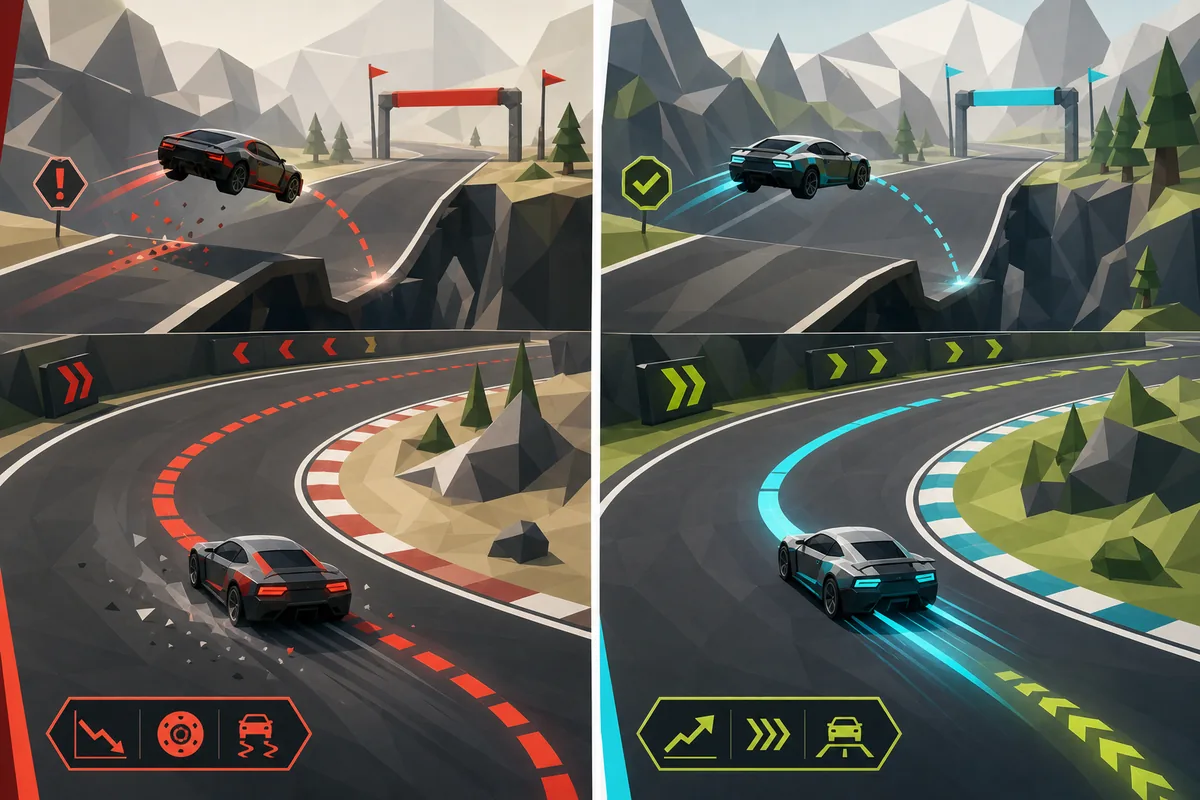
車を非表示にする
半透明の車や軌跡が走行ラインを隠す場合は、ゴーストカーの表示設定を選びます。
効果音を消す
見比べるための車は残し、効果音だけをなくしたい場合は、音に関する別の設定を使います。
変更後の状態
ゴーストを無効にすると何が変わりますか?
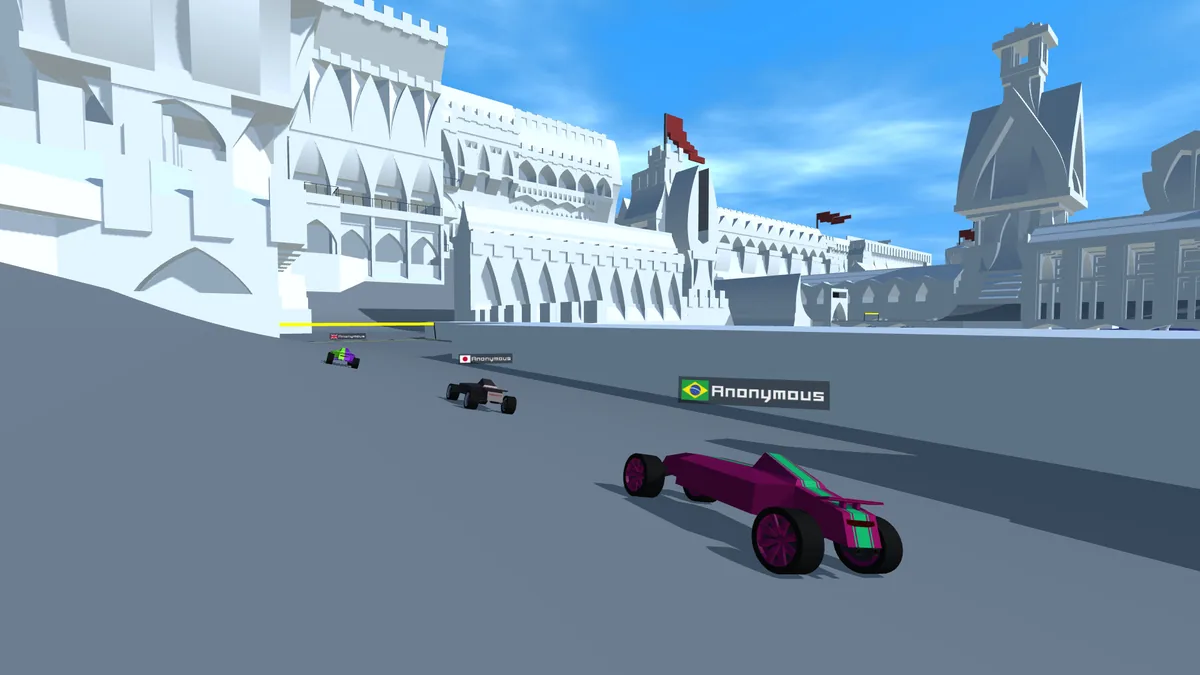
期待される見た目の変化は、走行中に比較対象として動くゴーストカーが表示されなくなることです。自分の車、道路、チェックポイント、コースの形は引き続き表示されます。更新情報にあるのはゴーストカーを無効にするオプションであり、コース自体を変更する機能ではありません。
ゴーストを表示すると、別の走行がどこで距離を稼ぐかを確認できます。一方で道路と同じ画面に重なるため、注意がそれることもあります。初めて走るコースを覚える、狭い区間を練習する、余計な表示を減らして走るといった場合は、オフにするのもよい方法です。比較が必要になれば、後から再び有効にできます。
画面に映る別の車がすべてゴーストだとは限りません。マルチプレイやリプレイの表示では、別のプロフィール、対戦相手、記録された走行が独立して表示されることがあります。設定を変えても車が残る場合は、関係のない画質やカメラを変更する前に、プレイ中のモードと車の種類を確認してください。
解決しない場合
ゴーストカーが残って見える理由
関係のない設定を変えたり何かをインストールしたりする前に、使用中の版と画面に見える車の種類を確認します。
| 見えていること | 確認する点 | 次の対応 |
|---|---|---|
| ゴーストの項目がない | ブラウザーや配信サイトではなく、ゲーム内の設定メニューを開いているか確認します。 | 必要ならタイトル画面やメニューに戻り、現在のゲーム版の設定を見ます。公式更新情報は参考になりますが、すべてのミラーが同じ版だという証明にはなりません。 |
| オフにしてもゴーストが見える | 切り替えの状態をもう一度見て、レースに戻る前に変更が反映されたか確認します。 | 設定を変更し直し、メニューを閉じて短い区間を試します。関係のない画質設定を同時に何個も変更しないでください。 |
| 別の車がコースに残る | マルチプレイ中、リプレイ再生中、または相手との比較表示を使っているか確認します。 | 一人で走りたい場合は、そのモードやリプレイを終了します。ゴーストカーの設定で他プレイヤーの車まで消えるとは限りません。 |
| 車は消えたが音が残る | ゴーストの表示と効果音には、別々の設定が更新情報に記載されています。 | 設定内で効果音のオプションも探します。他のゲーム音を残したい場合は、全体の音量を下げる方法を使わないでください。 |
| 埋め込み版のメニューが違う | 配信元が別のゲーム版や異なるメニュー操作を使っている可能性があります。 | 制作者が案内するゲーム版を開き、設定を比べます。隠れた項目を表示する目的で、出所不明の拡張機能やファイルを入れないでください。 |
参照した情報
更新情報から確認できる内容
Kodubが公開したPolyTrack 0.3.0の更新情報には、設定メニューとゴーストカーを無効にするオプションが記載されています。その後のPolyTrack 0.6.0の更新情報には、ゴーストカーの効果音を無効にする別の設定が記載されています。制作者の情報は、車の表示と音を分けて確認する根拠になります。ただし、すべての配信版で現在も同じ項目が使えることまでは保証していません。
このページはKodubの公式サポートではなく、独立したガイドです。項目名、場所、利用できるかどうかが異なる場合は、制作者が案内するゲーム版を基準にしてください。第三者のミラーを公式の情報源として扱わないようにしましょう。
よくある質問
PolyTrackのゴーストカーに関する質問
PolyTrackのゴーストカーを消すにはどうすればよいですか?
ゲーム内の設定を開き、ゴーストカーの項目を探してオフにし、短いレースで確認します。KodubのPolyTrack 0.3.0更新情報には、ゴーストカーを無効にするオプションが記載されています。
ゴーストカーを隠して効果音だけ残せますか?
更新情報には表示のオプションと、後の更新で追加されたゴーストカーの効果音設定が別々に記載されています。使っている版でそれぞれの項目を確認してください。
ゴーストを消すと車やラップタイムも変わりますか?
参照した更新情報に記載されているのは、ゴーストカーを無効にする設定です。車の挙動やラップタイムの変更ではありません。現在のゲーム版で確かめ、表示設定が物理挙動や記録を変えると決めつけないでください。
ゴーストをオフにしても別の車が見えるのはなぜですか?
別のプレイヤー、リプレイ、別の対戦相手表示かもしれません。現在のモードを確認し、一人で走りたい場合はマルチプレイやリプレイを終了します。
ゴーストカーの設定が見つからないのはなぜですか?
配信されている版では、ゲームのビルドやメニュー操作が異なる場合があります。制作者が案内するゲームを開いて設定を確認してください。更新情報だけでは、すべてのミラーに同じ項目があるとは判断できません。
設定はどのコースでもオフのままですか?
参照した更新情報には、セッションや配信元をまたいで設定が保存されるかは書かれていません。再読み込みやバージョン変更の後に、保存されたと決めつけず設定を再確認してください。