Guida alle impostazioni di PolyTrack
Come disattivare l'auto fantasma in PolyTrack
Per disattivare l'auto fantasma in PolyTrack, apri il menu delle impostazioni del gioco e disattiva l'opzione corrispondente. Le note degli aggiornamenti trattano la visualizzazione dell'auto e i suoi effetti sonori come controlli separati. Controllali entrambi se vuoi una gara più chiara e silenziosa.
Risposta breve
Dove si trova l'impostazione dell'auto fantasma?
Apri il menu delle impostazioni di PolyTrack e disattiva l'opzione dell'auto fantasma. Le note di PolyTrack 0.3.0 di Kodub elencano sia un menu delle impostazioni sia un'opzione per disattivare l'auto fantasma. Il percorso essenziale è quindi aprire le impostazioni, trovare il relativo comando, spegnerlo e tornare a una gara per verificare il risultato.
Se vuoi disattivare l'auto fantasma in PolyTrack perché il tracciato ti sembra visivamente affollato, inizia dall'opzione di visualizzazione. Le note successive di PolyTrack 0.6.0 indicano un'impostazione distinta per disattivare gli effetti sonori dell'auto fantasma. Disattivare il suono non nasconde necessariamente l'auto, e nascondere l'auto non significa che tutto l'audio del gioco sia stato disattivato.
La posizione e il nome dei menu possono cambiare in base alla versione o al sito che ospita il gioco. Le note confermano che l'impostazione è presente negli aggiornamenti documentati, ma non garantiscono che ogni incorporamento di terze parti mostri lo stesso menu. Se non trovi l'opzione, controlla prima la versione e la modalità di gioco invece di concludere che sia stata rimossa.
Istruzioni passo passo
Disattiva l'auto fantasma con quattro controlli
Usa il menu della versione a cui stai giocando. Non servono estensioni del browser, download o modifiche ai comandi di guida.
Apri le impostazioni del gioco
Metti in pausa la gara o torna al menu se necessario, quindi scegli le impostazioni. Le note della versione 0.3.0 confermano la presenza del menu, ma il percorso per raggiungerlo può variare tra versioni e siti ospitanti.
Trova l'opzione dell'auto fantasma
Cerca nelle opzioni generali o di gioco il comando che disattiva l'auto fantasma. Non confonderlo con le impostazioni grafiche, audio o della telecamera: le note lo indicano separatamente.
Spegni la visualizzazione
Modifica l'impostazione e poi esci dal menu. Se è una casella, lasciala deselezionata; se è un interruttore, scegli lo stato spento mostrato dalla tua versione. L'aspetto dei controlli non è identico ovunque.
Prova un breve tratto
Avvia o riprendi un tracciato e osserva una sezione che conosci. Se l'auto aggiuntiva non compare più, la modifica visiva ha funzionato. Se è ancora visibile, riapri le impostazioni e controlla lo stato del comando.
Due controlli distinti
La visualizzazione fantasma e il suo audio sono impostazioni diverse
L'espressione auto fantasma può indicare l'avversario visibile sul tracciato che serve a confrontare un giro con un altro tempo o una riproduzione registrata. Se quell'auto in movimento ti distrae, disattiva l'opzione visiva dell'auto fantasma. È il controllo da verificare quando vuoi vedere meglio strada, curve, rampe o la tua vettura.
Le note dell'aggiornamento PolyTrack 0.6.0 di Kodub indicano separatamente un'opzione per disattivare gli effetti sonori dell'auto fantasma. Se vuoi conservare il riferimento visivo ma non ascoltarne gli effetti, cerca quel controllo audio. Se vuoi entrambe le modifiche, controlla tutte e due le opzioni: cambiare la prima non dimostra che sia cambiata anche la seconda.
Le note non dicono che l'impostazione visiva cambi i tempi sul giro, la fisica, le corse salvate o i record. Considerala una preferenza di visualizzazione e verifica il risultato in una gara breve. Per confrontare i tempi, non mescolare versioni o siti ospitanti diversi senza controllare che tracciato, avversario e impostazioni siano comparabili.
Nascondere l'auto
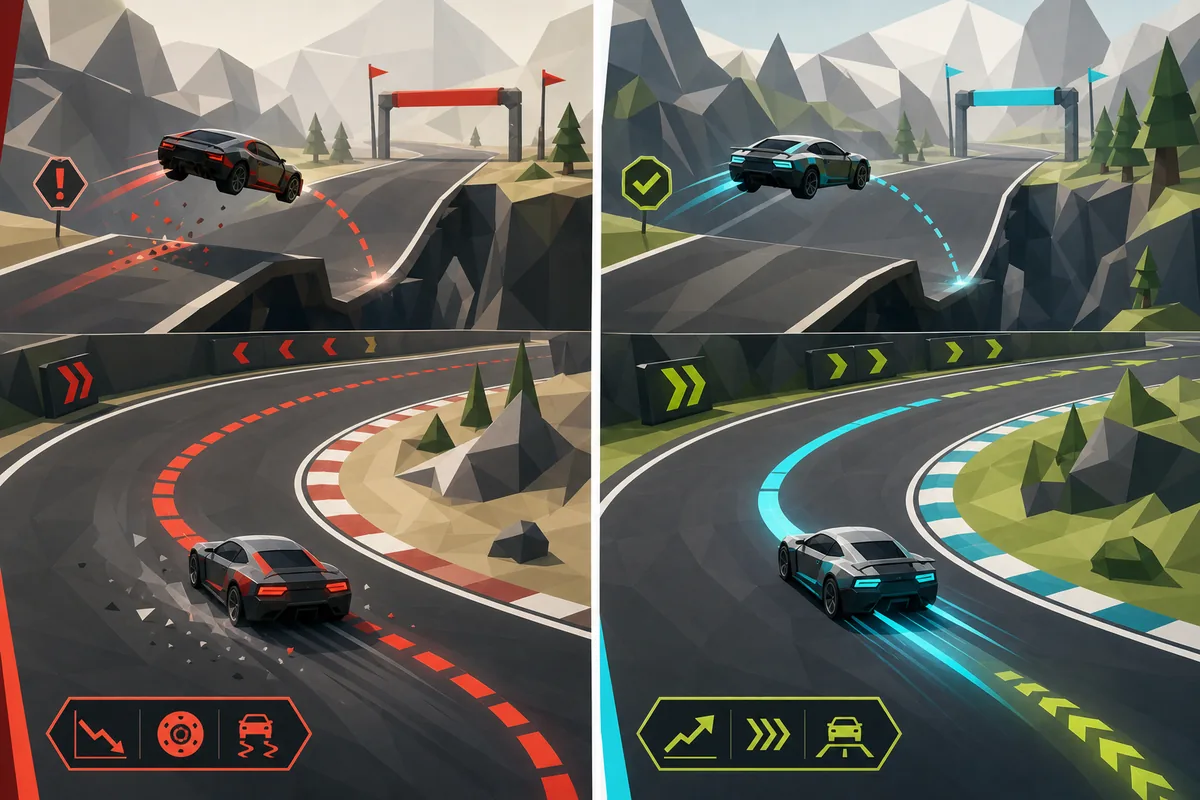
Scegli l'opzione visiva quando un'auto traslucida o la sua scia copre la traiettoria.
Disattivare gli effetti sonori
Usa l'impostazione audio separata se vuoi conservare il riferimento visivo senza i suoi effetti sonori.
Cosa aspettarsi
Cosa cambia dopo aver disattivato il fantasma?
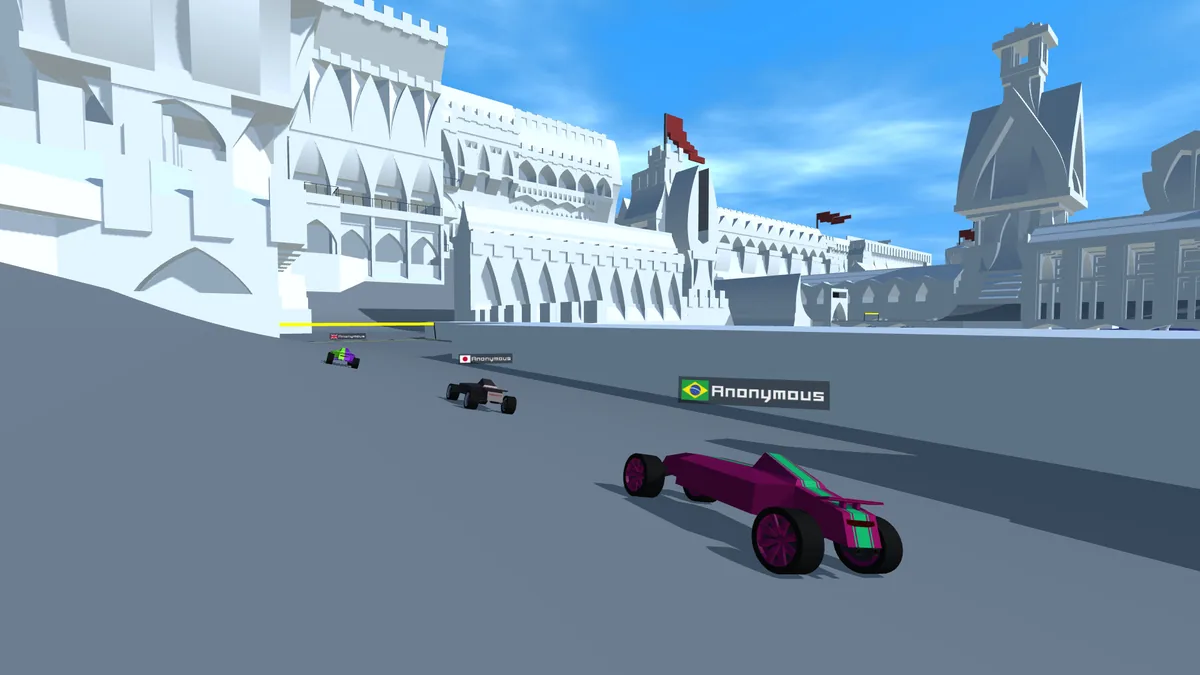
Il cambiamento visivo previsto è che l'auto fantasma non appaia più come riferimento in movimento durante la gara. La tua auto, la strada, i checkpoint e il percorso restano gli elementi da seguire. Le note descrivono un'opzione per disattivare l'auto fantasma, non una modifica del tracciato.
Un fantasma può mostrare il punto in cui un'altra corsa guadagna terreno, ma può anche competere con la strada per attirare la tua attenzione. Disattivarlo può essere utile quando impari un tracciato, ti eserciti in una sezione stretta o vuoi guidare senza sovrapposizioni. Potrai riattivarlo più avanti se vorrai confrontare i tempi.
Non dare per scontato che ogni altra auto sullo schermo sia il fantasma. In una partita multigiocatore o durante una riproduzione possono apparire separatamente un altro profilo, un avversario o una corsa registrata. Se un'auto resta visibile dopo la modifica, identifica prima la modalità e l'origine del veicolo invece di cambiare opzioni grafiche o della telecamera non pertinenti.
Se non funziona
Perché l'auto fantasma potrebbe essere ancora visibile
Controlla la versione attiva e il tipo di auto che vedi prima di modificare impostazioni non pertinenti o installare qualcosa.
| Cosa vedi | Cosa controllare | Prossimo passo |
|---|---|---|
| L'opzione fantasma non c'è | Verifica di aver aperto le impostazioni nel gioco e non solo quelle del browser o del sito ospitante. | Se necessario torna alla schermata iniziale o al menu e controlla le impostazioni della versione attiva. Usa le note ufficiali come contesto, non come prova che ogni mirror offra la stessa versione. |
| Il fantasma resta dopo averlo disattivato | Ricontrolla lo stato dell'interruttore e verifica di aver applicato la modifica prima di tornare in gara. | Modifica di nuovo l'opzione, esci dalle impostazioni e prova un breve tratto. Evita di cambiare insieme più impostazioni grafiche senza relazione. |
| Un'altra auto resta sul tracciato | Verifica se sei in modalità multigiocatore, stai guardando una riproduzione o stai confrontando un avversario. | Esci da quella modalità o dalla riproduzione se vuoi una visuale in solitaria. L'opzione dell'auto fantasma potrebbe non nascondere il veicolo di un altro giocatore. |
| L'auto sparisce ma il suono resta | La visualizzazione fantasma e i suoi effetti sonori hanno controlli documentati separatamente. | Cerca anche l'opzione degli effetti sonori nelle impostazioni. Non usare il volume principale se vuoi mantenere gli altri suoni del gioco. |
| Il menu dell'embed è diverso | Il sito ospitante potrebbe fornire una versione diversa o un percorso di menu differente. | Prova la versione collegata dal creatore e confrontane le impostazioni. Non installare estensioni o file sconosciuti per rivelare un controllo nascosto. |
Verifica delle fonti
Cosa confermano le note degli aggiornamenti
Le note PolyTrack 0.3.0 di Kodub indicano il menu delle impostazioni e un'opzione per disattivare l'auto fantasma. Le note PolyTrack 0.6.0 aggiungono in seguito un'impostazione separata per disattivare gli effetti sonori dell'auto fantasma. Queste fonti del creatore confermano la distinzione tra l'auto visiva e il suo audio, ma non garantiscono che tutte le versioni ospitate abbiano oggi controlli identici.
Questa pagina è una guida indipendente, non l'assistenza ufficiale di Kodub. Se il nome, la posizione o la disponibilità di un'opzione differisce, usa come riferimento la versione collegata dal creatore e non considerare autorevole un mirror di terze parti.
Domande frequenti
Domande sull'auto fantasma di PolyTrack
Come disattivo l'auto fantasma in PolyTrack?
Apri le impostazioni del gioco, trova l'opzione dell'auto fantasma, spegnila e prova una gara breve. Le note PolyTrack 0.3.0 di Kodub documentano un'opzione per disattivare l'auto fantasma.
Posso nascondere l'auto fantasma ma mantenerne il suono?
Le note documentano l'opzione visiva e, in un aggiornamento successivo, un controllo separato per gli effetti sonori dell'auto fantasma. Verifica ogni impostazione in modo indipendente nella tua versione.
Disattivare il fantasma cambia la mia auto o il mio tempo?
Le note citate descrivono un'impostazione per disattivare l'auto fantasma, non una modifica al comportamento del veicolo o ai tempi. Prova la versione attiva e non presumere che una preferenza di visualizzazione cambi la fisica o i record.
Perché vedo ancora un'altra auto dopo aver spento il fantasma?
Potrebbe essere un altro giocatore, una riproduzione o una visualizzazione diversa dell'avversario. Controlla la modalità attiva ed esci dal multigiocatore o dalla riproduzione se vuoi una visuale in solitaria.
Perché non trovo l'impostazione del fantasma?
Una versione ospitata può usare una compilazione o un percorso di menu diversi. Prova il gioco collegato dal creatore e controlla le sue impostazioni; le note non garantiscono controlli identici in ogni mirror.
L'impostazione resterà spenta su tutti i tracciati?
Le note consultate non specificano se la preferenza resta salvata tra sessioni o siti ospitanti. Ricontrolla le impostazioni dopo un ricaricamento o un cambio di versione invece di presumere che la scelta sia salvata ovunque.