Guide des réglages PolyTrack
Comment désactiver la voiture fantôme dans PolyTrack
Pour désactiver la voiture fantôme dans PolyTrack, ouvrez le menu des paramètres du jeu et désactivez l’option correspondante. Les notes de mise à jour distinguent l’affichage du ghost de ses effets sonores : vérifiez les deux commandes si vous voulez une course plus claire et plus silencieuse.
Réponse courte
Où se trouve le réglage de la voiture fantôme ?
Ouvrez le menu des paramètres de PolyTrack et désactivez l’option de la voiture fantôme. Les notes de la version PolyTrack 0.3.0 de Kodub mentionnent le menu des paramètres et une option pour désactiver la voiture fantôme. Le chemin de base est donc : ouvrir les paramètres, trouver cette commande, la couper puis revenir sur une course pour vérifier le résultat.
Si vous cherchez comment désactiver la voiture fantôme dans PolyTrack parce que la piste semble trop chargée, commencez par l’option visuelle. Les notes de PolyTrack 0.6.0 ajoutent un réglage distinct pour désactiver les effets sonores de la voiture fantôme. Couper ce son ne masque pas forcément la voiture, et masquer la voiture ne coupe pas automatiquement tous les sons du jeu.
L’emplacement et le nom des menus peuvent varier selon la version ou l’hébergeur. Les notes confirment que le réglage existe dans les mises à jour documentées, mais ne garantissent pas que chaque intégration tierce propose le même menu. Si l’option manque, vérifiez d’abord la version et le mode de jeu avant de conclure qu’elle a disparu.
Étape par étape
Désactivez la voiture fantôme en quatre vérifications
Utilisez le menu de la version à laquelle vous jouez. Aucune extension de navigateur, aucun téléchargement ni changement des commandes de conduite n’est nécessaire.
Ouvrez les paramètres du jeu
Mettez la course en pause ou revenez au menu si nécessaire, puis choisissez les paramètres. Les notes de la version 0.3.0 confirment l’existence de ce menu, mais son accès exact peut changer selon la version ou l’hébergeur.
Trouvez l’option de la voiture fantôme
Cherchez dans les options générales ou de jeu la commande qui désactive la voiture fantôme. Ne la confondez pas avec les réglages graphiques, audio ou de caméra : la note de mise à jour la nomme séparément.
Désactivez l’option visuelle
Modifiez le réglage puis quittez le menu. Si c’est une case, laissez-la décochée ; si c’est un interrupteur, sélectionnez l’état désactivé affiché par votre version. L’apparence de la commande n’est pas identique partout.
Testez une courte portion
Lancez ou reprenez une piste et observez un passage connu. Si la voiture supplémentaire a disparu, le changement visuel a fonctionné. Sinon, rouvrez les paramètres et vérifiez l’état de la commande.
Deux commandes distinctes
Le ghost visuel et son effet sonore ne sont pas le même réglage
L’expression voiture fantôme peut désigner le concurrent visuel sur la piste qui aide à comparer un tour avec un autre temps ou une rediffusion. Si cette voiture en mouvement vous distrait, désactivez l’option visuelle de la voiture fantôme. C’est le réglage à vérifier si vous voulez mieux voir la route, les virages, les rampes ou votre propre voiture.
Les notes de la mise à jour 0.6.0 de Kodub mentionnent séparément une option pour désactiver les effets sonores de la voiture fantôme. Si vous souhaitez conserver le repère visuel sans entendre ses effets, cherchez plutôt ce réglage audio. Pour obtenir les deux changements, vérifiez les deux options : modifier l’une ne prouve pas que l’autre l’a aussi été.
Les notes ne disent pas que le réglage visuel change les chronos, la physique, les courses enregistrées ou les records. Considérez-le comme une préférence d’affichage et vérifiez le résultat sur une courte course. Pour comparer des temps, évitez de mélanger des versions ou hébergeurs différents sans vérifier la piste, le rival et les réglages.
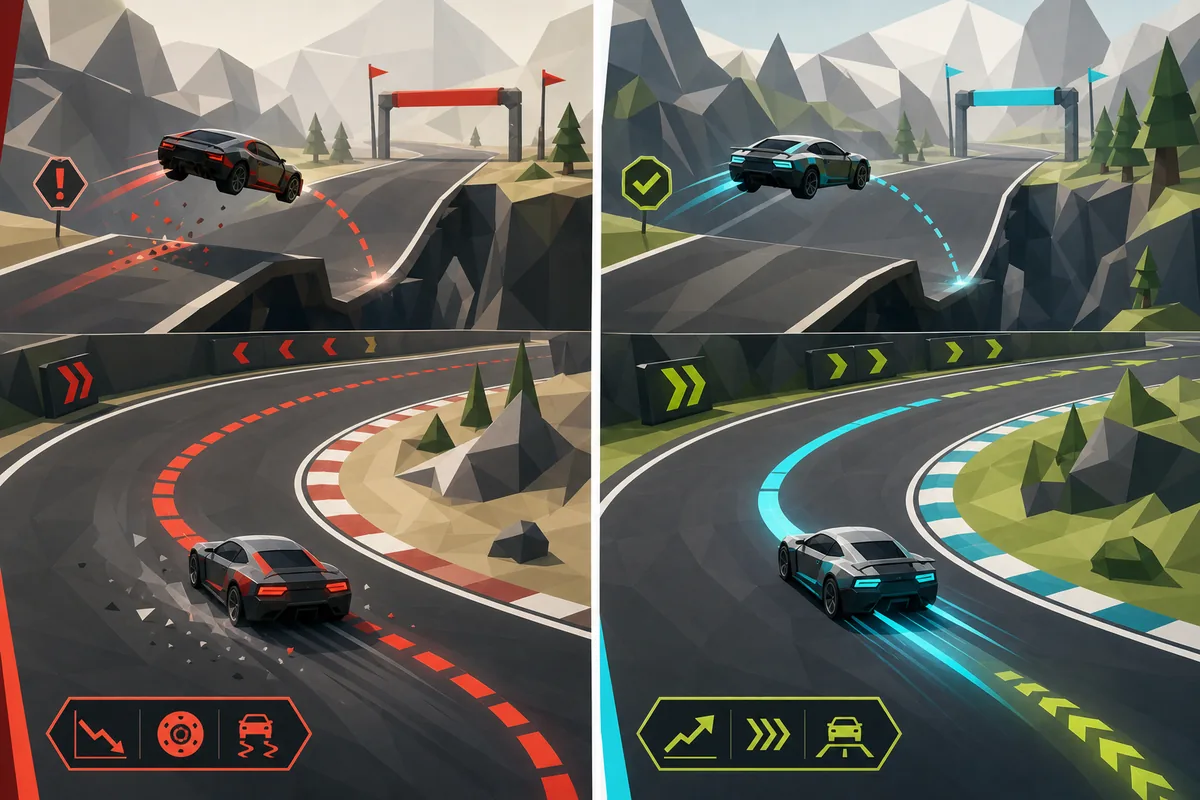
Masquer la voiture
Choisissez l’option visuelle si une voiture translucide ou sa traînée gêne votre lecture de la trajectoire.
Couper ses effets sonores
Utilisez le réglage audio distinct si vous souhaitez garder le repère visuel sans entendre ses effets.
À quoi s’attendre
Que change la désactivation du ghost ?
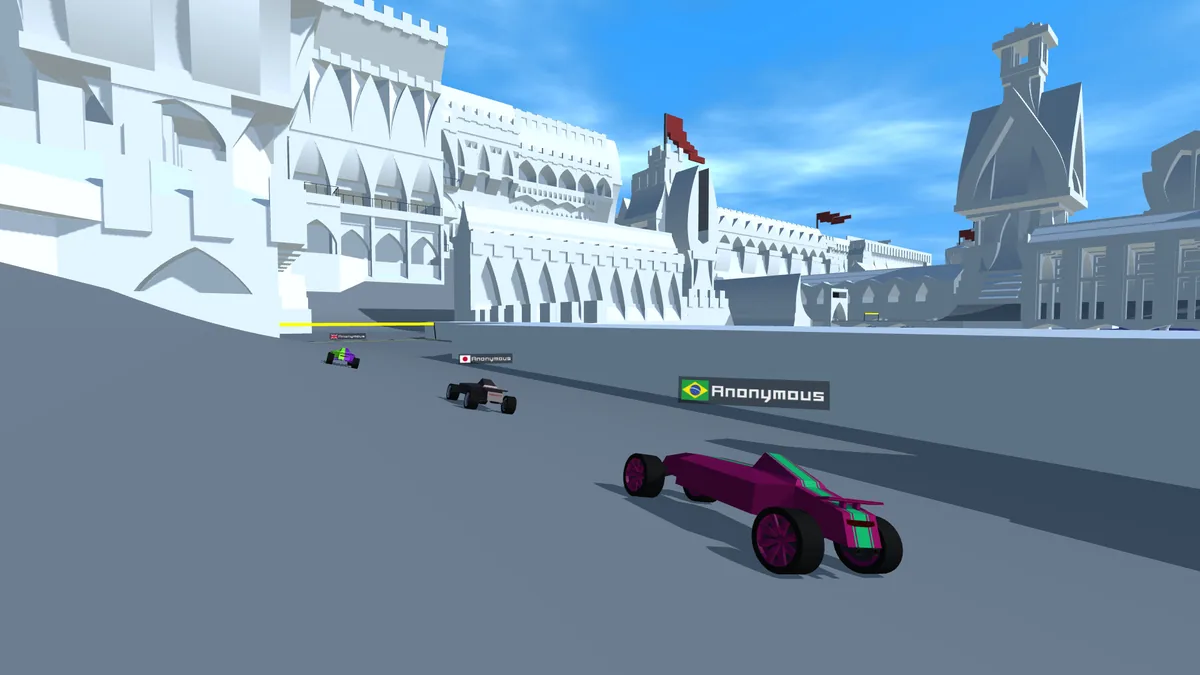
Le changement visuel attendu est que la voiture fantôme n’apparaisse plus comme repère mobile pendant la course. Votre voiture, la piste, les points de contrôle et le tracé restent les éléments à suivre. Les notes décrivent une option pour désactiver la voiture fantôme, pas une modification de la piste.
Le ghost est utile pour voir à quel endroit une autre course prend de l’avance, mais il peut aussi détourner votre attention de la route. Le désactiver peut aider à apprendre une piste, à travailler un passage étroit ou à conduire sans superposition. Vous pourrez le réactiver plus tard si la comparaison devient utile.
Ne supposez pas que toute autre voiture à l’écran est le ghost. En multijoueur ou pendant une rediffusion, un autre profil, un rival ou une course enregistrée peut s’afficher séparément. Si une voiture reste visible après le changement, identifiez d’abord le mode et son origine au lieu de modifier des options graphiques ou de caméra sans rapport.
Si cela ne fonctionne pas
Pourquoi la voiture fantôme peut encore apparaître
Vérifiez la version active et le type de voiture affiché avant de modifier des réglages sans rapport ou d’installer quoi que ce soit.
| Ce que vous voyez | À vérifier | Étape suivante |
|---|---|---|
| L’option ghost est absente | Vérifiez que vous avez ouvert les paramètres du jeu, et pas seulement ceux du navigateur ou du site hôte. | Revenez à l’écran titre ou au menu et inspectez les paramètres de la version actuelle. Utilisez les notes officielles comme contexte, pas comme preuve que chaque miroir sert la même version. |
| Le ghost reste visible après désactivation | Revérifiez l’état de l’interrupteur et assurez-vous d’avoir appliqué le changement avant de reprendre la course. | Modifiez encore l’option, quittez les paramètres et testez une courte portion. Évitez de changer plusieurs commandes graphiques sans rapport à la fois. |
| Une autre voiture reste sur la piste | Vérifiez si vous êtes en multijoueur, dans une rediffusion ou dans une comparaison avec un rival. | Quittez ce mode ou la rediffusion si vous voulez une vue solo. L’option de voiture fantôme peut ne pas masquer le véhicule d’un autre joueur. |
| La voiture disparaît mais son son continue | Le ghost visuel et les effets sonores de la voiture fantôme ont des commandes documentées séparément. | Cherchez aussi l’option des effets sonores dans les paramètres. N’utilisez pas le volume principal à moins de vouloir couper les autres sons du jeu. |
| Le menu de l’intégration est différent | L’hébergeur peut fournir une autre version ou un parcours de menu différent. | Essayez la version liée par le créateur et comparez ses paramètres. N’installez pas d’extension ou de fichier inconnu pour révéler une commande cachée. |
Vérification des sources
Ce que confirment les notes de mise à jour
Les notes de PolyTrack 0.3.0 de Kodub citent le menu des paramètres et une option pour désactiver la voiture fantôme. Les notes de la version 0.6.0 ajoutent ensuite une commande distincte pour couper les effets sonores du ghost. Ces sources du créateur confirment la différence entre la voiture visuelle et son son, mais ne garantissent pas que toutes les versions hébergées aient aujourd’hui des réglages identiques.
Cette page est un guide indépendant, pas une assistance officielle de Kodub. Si le nom, l’emplacement ou la disponibilité d’une option diffère, prenez la version liée par le créateur comme référence et ne considérez pas un miroir tiers comme faisant autorité.
Questions fréquentes
Questions sur la voiture fantôme PolyTrack
Comment désactiver la voiture fantôme dans PolyTrack ?
Ouvrez les paramètres du jeu, trouvez l’option de la voiture fantôme, désactivez-la et testez une courte course. Les notes PolyTrack 0.3.0 de Kodub documentent une option pour désactiver la voiture fantôme.
Puis-je masquer le ghost tout en gardant son son ?
Les notes documentent l’option visuelle puis, dans une mise à jour ultérieure, un réglage distinct pour les effets sonores de la voiture fantôme. Vérifiez chaque commande séparément dans votre version.
Désactiver la voiture fantôme change-t-il ma voiture ou mon chrono ?
Les notes citées décrivent un réglage pour désactiver la voiture fantôme, pas une modification du comportement du véhicule ou des chronos. Testez la version active sans supposer qu’une préférence d’affichage change la physique ou les records.
Pourquoi une autre voiture reste-t-elle visible après la désactivation ?
Il peut s’agir d’un autre joueur, d’une rediffusion ou d’un affichage de rival différent. Vérifiez le mode actuel et quittez le multijoueur ou la rediffusion pour obtenir une vue solo.
Pourquoi le réglage de la voiture fantôme est-il introuvable ?
Une version hébergée peut utiliser une autre compilation ou un autre menu. Essayez le jeu lié par le créateur et ouvrez ses paramètres ; les notes ne garantissent pas que chaque miroir présente les mêmes commandes.
Le réglage restera-t-il désactivé sur toutes les pistes ?
Les notes consultées ne précisent pas si la préférence reste enregistrée entre les sessions ou les hébergeurs. Vérifiez les paramètres après un rechargement ou un changement de version au lieu de supposer qu’elle est conservée partout.