Guía de ajustes de PolyTrack
Cómo desactivar el coche fantasma en PolyTrack
Para desactivar el coche fantasma en PolyTrack, abre el menú Ajustes del juego y deshabilita la opción correspondiente. Las notas de actualización documentan por separado el fantasma visual y sus efectos de sonido, así que revisa ambos controles si buscas una carrera más limpia y silenciosa.
Respuesta breve
¿Dónde está el ajuste del coche fantasma?
Abre el menú Ajustes de PolyTrack y desactiva la opción del coche fantasma. Las notas de PolyTrack 0.3.0 de Kodub mencionan tanto el menú Ajustes como una opción para desactivar el coche fantasma. El recorrido básico es: abrir Ajustes, localizar ese control, apagarlo y volver a una carrera para comprobar el resultado.
Si buscas cómo desactivar el coche fantasma en PolyTrack porque la pista se ve demasiado cargada, empieza por el control visual. Las notas posteriores de PolyTrack 0.6.0 añaden un ajuste distinto para desactivar los efectos de sonido del coche fantasma. Silenciar ese sonido no tiene por qué ocultar el coche, y ocultar el coche no significa que todo el audio del juego esté silenciado.
La ubicación y el nombre de los menús pueden variar entre versiones y plataformas que alojan el juego. Las notas confirman que el ajuste existe en las actualizaciones documentadas, pero no garantizan que cada inserción de terceros tenga el mismo menú. Si no ves la opción, revisa primero la versión y el modo de juego antes de concluir que se ha eliminado.
Paso a paso
Desactiva el coche fantasma en cuatro comprobaciones
Utiliza el menú del juego que estás usando ahora. No necesitas una extensión del navegador, descargar archivos ni cambiar los controles de conducción.
Abre los Ajustes del juego
Pausa la carrera o vuelve al menú si hace falta y selecciona Ajustes. Las notas de la versión 0.3.0 confirman que existe ese menú, aunque la forma de acceder puede cambiar según la versión o el sitio que aloja el juego.
Localiza la opción del coche fantasma
Busca en las opciones generales o de juego el control para desactivar el coche fantasma. No lo confundas con los ajustes gráficos, de audio o de cámara: las notas mencionan esta opción por separado.
Apaga la opción visual
Cambia el ajuste y sal del menú. Si aparece como casilla, déjala desmarcada; si aparece como interruptor, selecciona el estado apagado que muestre tu versión. La apariencia del control no es igual en todas las versiones.
Prueba un tramo corto
Inicia o reanuda una pista y observa una sección conocida. Si el coche adicional ya no aparece, el cambio visual ha funcionado. Si sigue visible, vuelve a Ajustes y comprueba el estado del control.
Dos controles distintos
El fantasma visual y su sonido no son el mismo ajuste
La expresión coche fantasma puede referirse al rival visual que aparece en la pista para comparar una vuelta con otro tiempo o una repetición. Si ese coche en movimiento te distrae, desactiva la opción visual del coche fantasma. Es el control que debes revisar cuando quieres ver con más claridad la carretera, las curvas, las rampas o tu propio coche.
Las notas de la actualización 0.6.0 de Kodub mencionan por separado un ajuste para desactivar los efectos de sonido del coche fantasma. Si quieres conservar la referencia visual pero no escuchar sus efectos, busca ese control de sonido. Si quieres ambos cambios, revisa las dos opciones: cambiar una no demuestra que la otra también haya cambiado.
Las notas no indican que el ajuste visual altere los tiempos, la física, las carreras guardadas o los récords. Trátalo como una preferencia de visualización y comprueba el resultado en una carrera corta. Para comparar marcas, evita mezclar versiones o plataformas distintas sin comprobar que coinciden la pista, el rival y los ajustes.
Ocultar el coche
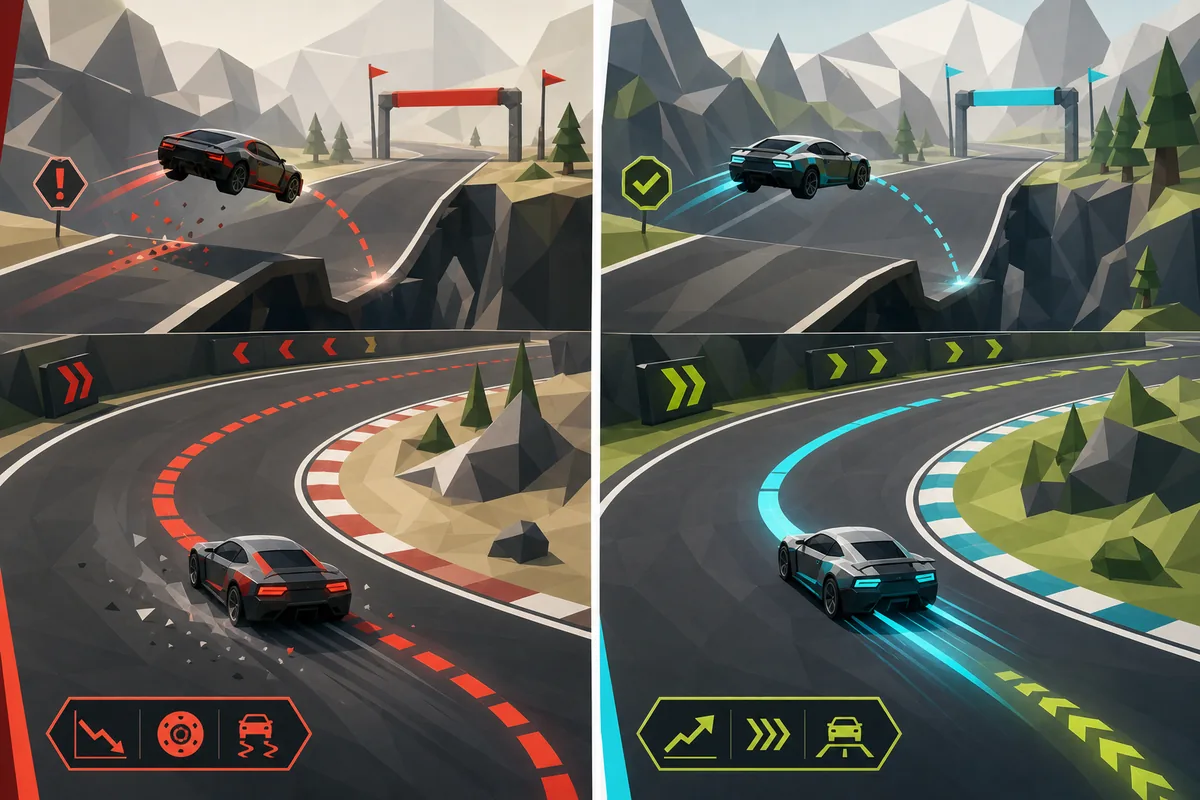
Elige la opción visual del coche fantasma si un vehículo translúcido o su estela tapa tu trazada.
Silenciar sus efectos
Usa el ajuste independiente de sonido del coche fantasma si quieres mantener la referencia visual sin sus efectos de audio.
Qué esperar
¿Qué cambia al desactivar el fantasma?
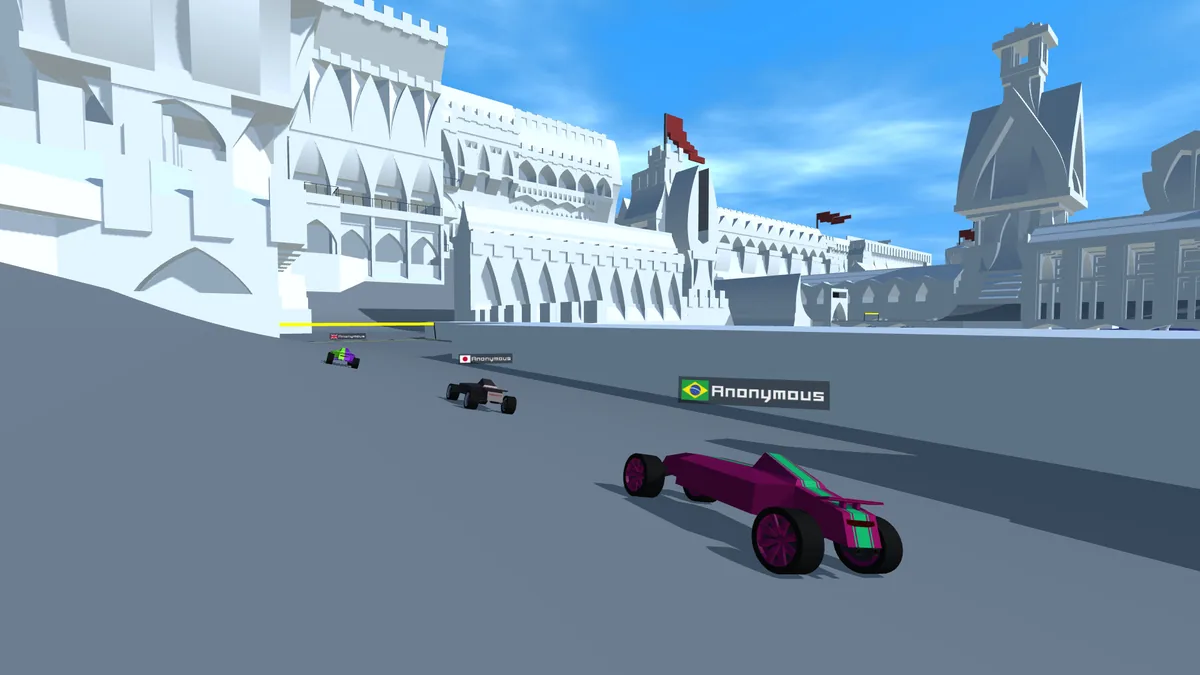
El cambio visible esperado es que el coche fantasma deje de aparecer como referencia móvil durante la carrera. Seguirás viendo tu coche, la pista, los puntos de control y el recorrido. Las notas describen una opción para desactivar el coche fantasma, no un cambio en la pista.
El fantasma ayuda a ver en qué parte otra carrera gana distancia, pero también puede competir con la carretera por tu atención. Desactivarlo tiene sentido al aprender una pista, practicar una sección estrecha o conducir sin superposiciones. Puedes volver a activarlo más adelante si quieres comparar tiempos.
No supongas que cualquier coche adicional es el fantasma. En una partida multijugador o una repetición puede mostrarse otro perfil, un rival o una carrera grabada por separado. Si queda un coche después del cambio, identifica primero el modo y el origen de ese vehículo en vez de modificar opciones gráficas o de cámara que no tienen relación.
Si no funciona
Por qué el coche fantasma puede seguir apareciendo
Comprueba la versión activa y el tipo de coche que ves antes de cambiar ajustes no relacionados o instalar nada.
| Lo que ves | Qué comprobar | Qué hacer |
|---|---|---|
| No aparece la opción del fantasma | Confirma que has abierto los Ajustes del juego y no solo las opciones del navegador o de la página que lo aloja. | Vuelve a la pantalla inicial o al menú e inspecciona los Ajustes de la versión actual. Usa las notas oficiales como contexto, no como prueba de que todas las copias tengan la misma versión. |
| El fantasma sigue ahí después de apagarlo | Vuelve a mirar el estado del interruptor y comprueba que aplicaste el cambio antes de volver a correr. | Cambia la opción otra vez, sal de Ajustes y prueba un tramo corto. No cambies varios controles gráficos sin relación al mismo tiempo. |
| Sigue habiendo otro coche en la pista | Comprueba si estás en multijugador, viendo una repetición o usando la comparación con un rival. | Sal de ese modo o de la repetición si quieres una vista en solitario. El ajuste del coche fantasma puede no ocultar el vehículo de otro jugador. |
| El coche desaparece, pero el sonido continúa | El fantasma visual y los efectos de sonido del coche fantasma tienen controles documentados por separado. | Busca también la opción de efectos de sonido en Ajustes. No uses el volumen maestro salvo que quieras silenciar otros sonidos del juego. |
| El menú de la inserción es diferente | El sitio que aloja el juego puede servir otra versión o usar un recorrido de menús distinto. | Prueba la versión enlazada por el creador y compara sus Ajustes. No instales extensiones o archivos desconocidos para revelar un control oculto. |
Fuentes consultadas
Qué confirman las notas de actualización
Las notas de PolyTrack 0.3.0 de Kodub enumeran el menú Ajustes y una opción para desactivar el coche fantasma. Más adelante, las notas de la versión 0.6.0 añaden un ajuste independiente para desactivar los efectos de sonido del coche fantasma. Estas fuentes del creador respaldan la diferencia entre el coche visual y su sonido, pero no prometen que todas las versiones alojadas tengan hoy controles idénticos.
Esta página es una guía independiente, no asistencia oficial de Kodub. Si el nombre, la ubicación o la disponibilidad de una opción no coinciden, toma como referencia la versión enlazada por el creador y no consideres autoritativa una copia de terceros.
Preguntas frecuentes
Dudas sobre el coche fantasma de PolyTrack
¿Cómo desactivo el coche fantasma en PolyTrack?
Abre los Ajustes del juego, localiza la opción del coche fantasma, apágala y prueba una carrera corta. Las notas de PolyTrack 0.3.0 de Kodub documentan una opción para desactivar el coche fantasma.
¿Puedo ocultar el coche fantasma y conservar su sonido?
Las notas documentan el ajuste visual y, en una actualización posterior, otro control para los efectos de sonido del coche fantasma. Comprueba ambos por separado en tu versión.
¿Desactivar el coche fantasma cambia el coche o mi tiempo?
Las notas citadas describen un ajuste para desactivar el coche fantasma, no un cambio en el comportamiento del vehículo o en los tiempos. Prueba la versión activa y no des por hecho que una preferencia visual cambia la física o los récords.
¿Por qué sigo viendo otro coche tras apagar el fantasma?
Puede ser otro jugador, una repetición o una visualización de rival distinta. Comprueba el modo actual y sal del multijugador o de la repetición si buscas una vista en solitario.
¿Por qué no encuentro el ajuste del coche fantasma?
Una versión alojada puede tener otra compilación o un recorrido de menús diferente. Prueba el juego enlazado por el creador y revisa sus Ajustes; las notas no garantizan que todas las copias tengan los mismos controles.
¿El ajuste permanecerá apagado en todas las pistas?
Las notas consultadas no especifican si la preferencia se guarda entre sesiones o plataformas. Revisa Ajustes después de recargar o cambiar de versión en vez de asumir que se guardó de forma global.