PolyTrack-Einstellungsanleitung
Das Geisterauto in PolyTrack ausschalten
Du kannst das Geisterauto in PolyTrack ausschalten, indem du das Einstellungsmenü des Spiels öffnest und die entsprechende Option deaktivierst. In den Versionshinweisen werden das sichtbare Ghost-Auto und seine Soundeffekte getrennt behandelt. Prüfe daher beide Einstellungen, wenn du weniger Ablenkung und eine ruhigere Fahrt möchtest.
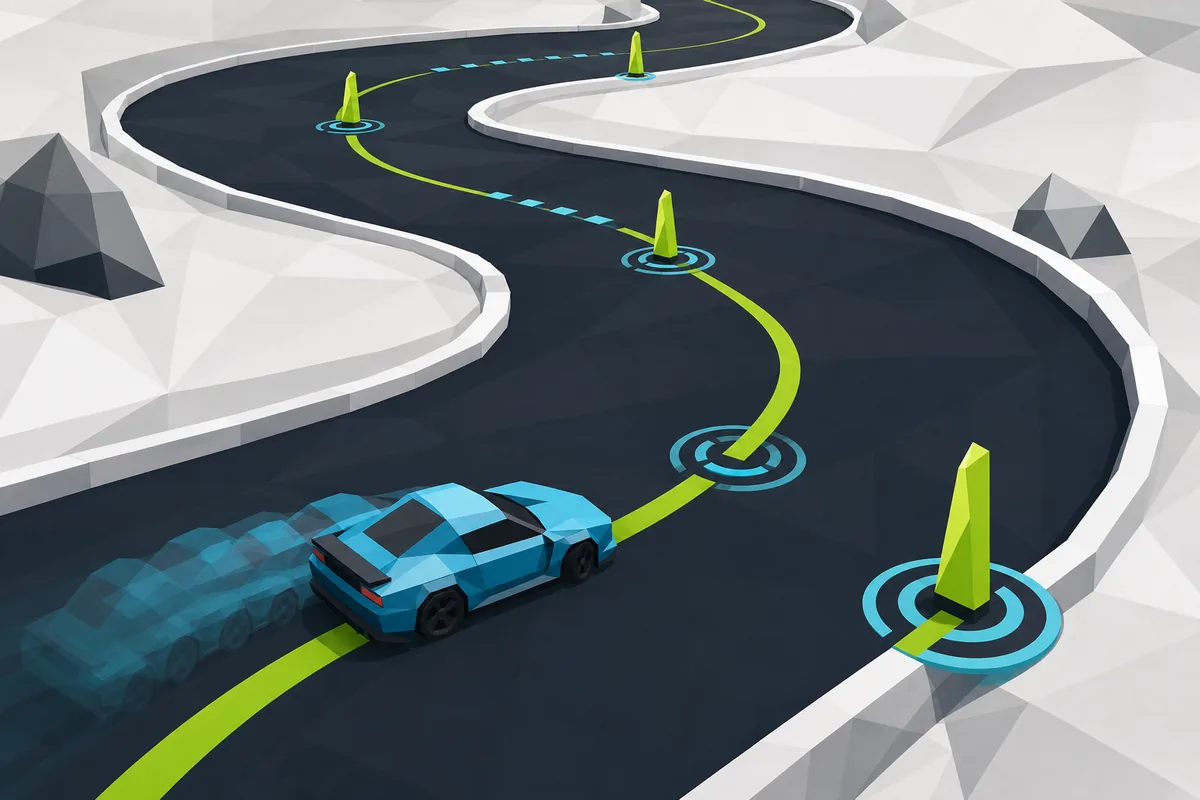
Kurzantwort
Wo finde ich die Einstellung für das Geisterauto?
Öffne das Einstellungsmenü von PolyTrack und deaktiviere die Option für das Geisterauto. Wenn du das Geisterauto in PolyTrack ausschalten möchtest, führt der Weg über die Spieleinstellungen. Kodubs Versionshinweise zu PolyTrack 0.3.0 führen sowohl ein Einstellungsmenü als auch eine Option zum Ausschalten des Geisterautos auf. Der grundlegende Ablauf lautet also: Einstellungen öffnen, den Ghost-Schalter suchen, ihn ausschalten und das Ergebnis anschließend auf einer Rennstrecke prüfen.
Wenn du das Geisterauto in PolyTrack ausschalten möchtest, weil die Strecke zu unübersichtlich wirkt, ändere zuerst die Anzeigeoption. Die späteren Hinweise zu PolyTrack 0.6.0 nennen zusätzlich eine eigene Einstellung zum Abschalten der Soundeffekte des Geisterautos. Dieser Tonregler blendet das Auto nicht zwingend aus, und das Ausblenden des Autos bedeutet nicht automatisch, dass alle Spielgeräusche stumm sind.
Position und Beschriftung der Menüs können sich je nach Version und Anbieter unterscheiden. Die Hinweise belegen, dass die Einstellung in den dokumentierten Updates existiert. Sie garantieren aber nicht, dass jedes Drittanbieter-Embed dasselbe Menü zeigt. Wenn die Option fehlt, prüfe zuerst die aktive Version und den Spielmodus, statt sofort von einer entfernten Funktion auszugehen.
Schritt für Schritt
Das Geisterauto mit vier Prüfungen ausschalten
Verwende das Menü der Version, die du gerade spielst. Eine Browser-Erweiterung, ein Download oder eine Änderung der Fahrsteuerung ist dafür nicht nötig.
Öffne die Spieleinstellungen
Pausiere das Rennen oder kehre bei Bedarf zum Menü zurück und wähle Einstellungen. Die Hinweise zu Version 0.3.0 bestätigen dieses Menü; der genaue Weg dorthin kann sich je nach Version oder Host unterscheiden.
Suche die Geisterauto-Option
Sieh in den allgemeinen oder spielbezogenen Optionen nach dem Schalter für das Geisterauto. Verwechsle ihn nicht mit Grafik-, Audio- oder Kameraeinstellungen: Die Versionshinweise führen ihn als eigene Option auf.
Schalte die Anzeige aus
Ändere die Option und verlasse anschließend das Menü. Bei einem Kästchen sollte es leer sein; bei einem Schalter wählst du den angezeigten Aus-Zustand. Das Aussehen der Bedienelemente ist nicht in jeder Version gleich.
Teste einen kurzen Streckenabschnitt
Starte oder setze eine Strecke fort und beobachte einen bekannten Abschnitt. Ist das zusätzliche Auto verschwunden, hat die Anzeigeänderung funktioniert. Falls es bleibt, öffne die Einstellungen erneut und prüfe den Schalter.
Zwei getrennte Einstellungen
Ghost-Anzeige und Ghost-Sound sind nicht dieselbe Option
Mit Geisterauto ist häufig der sichtbare Vergleichsgegner gemeint, der auf der Strecke eine andere Zeit oder eine aufgezeichnete Fahrt veranschaulicht. Wenn dich dieses bewegte Auto ablenkt, deaktivierst du die Anzeigeoption für das Geisterauto. Sie ist relevant, wenn du Straße, Kurven, Rampen oder dein eigenes Auto besser im Blick behalten möchtest.
Kodubs Hinweise zu Version 0.6.0 führen zusätzlich eine eigene Einstellung auf, mit der sich die Soundeffekte des Geisterautos abschalten lassen. Wenn du den visuellen Vergleich behalten, aber seine Geräusche nicht hören möchtest, suchst du nach dieser Audiooption. Möchtest du beides ändern, prüfe beide Schalter: Die Änderung der einen Option beweist nicht, dass die andere ebenfalls geändert wurde.
In den Hinweisen steht nicht, dass die Anzeigeoption Rundenzeiten, Physik, gespeicherte Fahrten oder Rekorde verändert. Behandle sie als Anzeigeeinstellung und kontrolliere das Ergebnis in einem kurzen Rennen. Für einen fairen Zeitvergleich solltest du keine unterschiedlichen Versionen oder Hosts mischen, ohne Strecke, Gegner und Einstellungen abzugleichen.
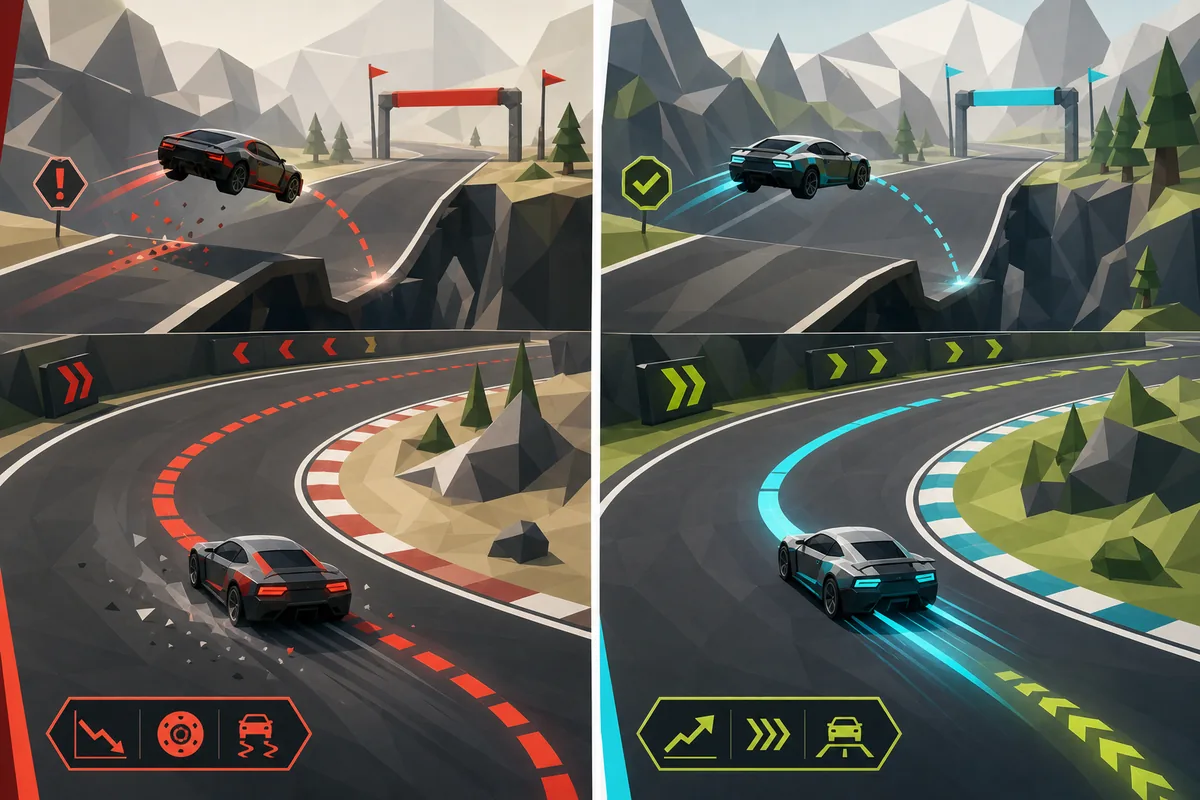
Auto ausblenden
Wähle die visuelle Ghost-Option, wenn ein durchscheinendes Auto oder seine Spur deine Sicht auf die Ideallinie stört.
Soundeffekte stummschalten
Nutze die separate Toneinstellung, wenn du den visuellen Vergleich behalten, aber seine Soundeffekte ausschalten möchtest.
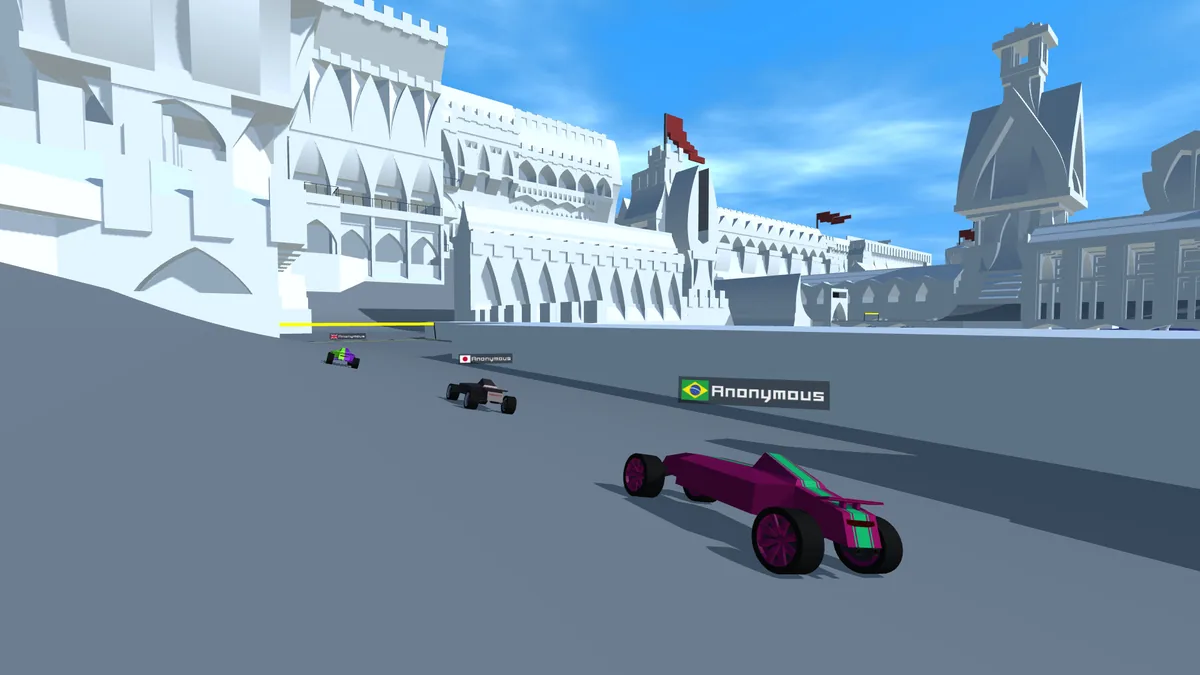
Was dich erwartet
Was ändert sich, wenn das Ghost-Auto aus ist?
In PolyTrack ist die erwartete sichtbare Änderung, dass das Geisterauto während der Fahrt nicht mehr als beweglicher Vergleichspunkt erscheint. Dein Auto, die Straße, Kontrollpunkte und der Streckenverlauf bleiben weiterhin wichtig. Die Hinweise beschreiben eine Option zum Deaktivieren des Geisterautos und keine Änderung an der Strecke selbst.
Ein Ghost zeigt, an welcher Stelle eine andere Fahrt Abstand gewinnt, kann aber auch mit der Straße um deine Aufmerksamkeit konkurrieren. Das Ausschalten ist sinnvoll, wenn du eine Strecke lernst, einen engen Abschnitt übst oder ohne Einblendung fahren möchtest. Später kannst du die Option wieder aktivieren, wenn du Zeiten vergleichen willst.
Nimm nicht an, dass jedes weitere Auto auf dem Bildschirm das Ghost ist. Im Mehrspielermodus oder bei einer Wiederholung kann unabhängig davon ein anderes Profil, ein Gegner oder eine aufgezeichnete Fahrt angezeigt werden. Wenn nach der Änderung ein Auto sichtbar bleibt, kläre erst Spielmodus und Quelle, statt unpassende Grafik- oder Kameraoptionen zu ändern.
Wenn es nicht klappt
Warum das Geisterauto weiterhin erscheinen kann
Prüfe die aktive Version und die Art des sichtbaren Autos, bevor du andere Einstellungen änderst oder etwas installierst.
| Beobachtung | Prüfung | Nächster Schritt |
|---|---|---|
| Es gibt keine Ghost-Option | Prüfe, ob du die Spieleinstellungen und nicht nur Browser- oder Host-Einstellungen geöffnet hast. | Kehre bei Bedarf zum Titelbildschirm oder Menü zurück und prüfe dort die Einstellungen der aktiven Version. Nutze offizielle Hinweise als Kontext, nicht als Beweis für dieselbe Version in jedem Mirror. Prüfe außerdem, in welchem Abschnitt die Option liegt, in welchem Modus du spielst und in welcher Version von PolyTrack das Spiel läuft. Weicht die Beschriftung ab, orientiere dich an der Funktion statt an einem wörtlich identischen Namen. |
| Das Ghost bleibt nach dem Ausschalten sichtbar | Kontrolliere erneut den Schalter und ob die Änderung vor der Rückkehr ins Rennen übernommen wurde. | Ändere die Option noch einmal, verlasse die Einstellungen und teste einen kurzen Abschnitt. Ändere nicht gleichzeitig mehrere unabhängige Grafikeinstellungen. |
| Ein anderes Auto bleibt auf der Strecke | Prüfe, ob du im Mehrspielermodus bist, eine Wiederholung ansiehst oder einen Gegnervergleich verwendest. | Verlasse den Modus oder die Wiederholung, wenn du allein fahren möchtest. Die Ghost-Option blendet möglicherweise nicht das Auto eines anderen Spielers aus. |
| Das Auto ist weg, aber der Ton bleibt | Ghost-Anzeige und Soundeffekte des Geisterautos haben getrennt dokumentierte Einstellungen. | Suche in den Einstellungen zusätzlich nach der Option für Soundeffekte. Nutze nicht die Hauptlautstärke, wenn andere Spielgeräusche hörbar bleiben sollen. |
| Das Embed hat ein anderes Menü | Der Host kann eine andere Version oder einen anderen Menüpfad bereitstellen. | Teste die vom Entwickler verlinkte Version und vergleiche deren Einstellungen. Installiere keine unbekannte Erweiterung oder Datei, um einen versteckten Schalter zu finden. |
Quellenprüfung
Was die Versionshinweise bestätigen
Kodubs Hinweise zu PolyTrack 0.3.0 nennen ein Einstellungsmenü und eine Option zum Ausschalten des Geisterautos. Die späteren Hinweise zu PolyTrack 0.6.0 führen eine separate Einstellung auf, mit der sich die Soundeffekte des Geisterautos deaktivieren lassen. Diese Quellen des Entwicklers stützen die Unterscheidung zwischen sichtbarem Auto und Sound, garantieren aber nicht, dass jede gehostete Version heute dieselben Einstellungen hat.
Diese Seite ist eine unabhängige Anleitung und kein offizieller Kodub-Support. Wenn Beschriftung, Position oder Verfügbarkeit einer Option abweichen, solltest du die vom Entwickler verlinkte PolyTrack-Version als Referenz nutzen und einen Drittanbieter-Mirror nicht als maßgeblich betrachten.
Häufige Fragen
Fragen zum PolyTrack-Geisterauto
Geisterauto in PolyTrack ausschalten: Wie geht das?
Öffne die Spieleinstellungen, suche die Geisterauto-Option, schalte sie aus und teste ein kurzes Rennen. Kodubs Hinweise zu PolyTrack 0.3.0 dokumentieren eine Option zum Deaktivieren des Geisterautos.
Kann ich das Geisterauto ausblenden und seinen Ton behalten?
Die Hinweise nennen die visuelle Ghost-Option und in einem späteren Update eine separate Einstellung für die Soundeffekte des Geisterautos. Prüfe beide Schalter unabhängig voneinander.
Verändert das Ausschalten des Ghosts mein Auto oder meine Zeit?
Die zitierten Hinweise beschreiben eine Einstellung zum Deaktivieren des Geisterautos, keine Änderung am Fahrverhalten oder an Zeiten. Teste die aktive Version und gehe nicht davon aus, dass eine Anzeigeeinstellung Physik oder Rekorde verändert.
Warum sehe ich nach dem Ausschalten noch ein anderes Auto?
Es könnte ein anderer Spieler, eine Wiederholung oder eine andere Gegneranzeige sein. Prüfe den Spielmodus und verlasse den Mehrspielermodus oder die Wiederholung, wenn du allein fahren willst.
Warum finde ich die Ghost-Einstellung nicht?
Eine gehostete Version kann einen anderen Build oder Menüpfad verwenden. Öffne die vom Entwickler verlinkte Version und prüfe deren Einstellungen; die Versionshinweise garantieren keine identischen Bedienelemente in jedem Mirror.
Bleibt die Option auf allen Strecken ausgeschaltet?
Die geprüften Hinweise sagen nicht, ob die Einstellung über Sitzungen oder Hosts hinweg gespeichert bleibt. Prüfe sie nach einem Neuladen oder Versionswechsel erneut, statt eine globale Speicherung anzunehmen.