キーボードと入力
PolyTrack 操作ガイド:キーボード、リスタート、カメラ、エディター
ゲーム画面にフォーカスし、加速、ブレーキ、ステア、素早いリスタート、視点変更、入力トラブルの切り分けを確認します。
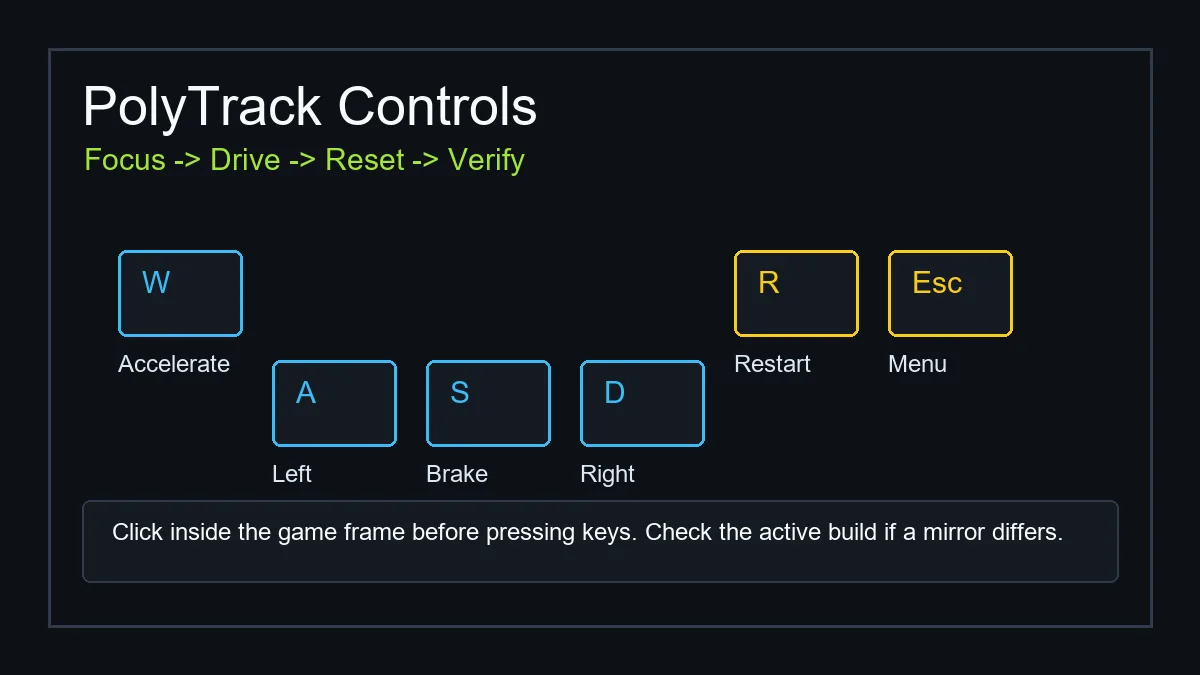
Short answer
PolyTrack の操作キーは?
多くの PolyTrack ブラウザ版では、加速、ブレーキまたは後退、左右ステア、クラッシュ後のリスタート、場合によってはカメラやエディター表示の切り替えをキーボードで行います。正確なキーはバージョンやミラーで変わることがあるため、まずゲーム画面内をクリックし、現在のビルドに表示されるヒントを確認してください。
走行中の PolyTrack は精密なタイムトライアルです。直線では加速を保ち、コーナーでは小さく修正し、狭い曲がり角の前で減速し、ジャンプや着地で失敗したら早めにリスタートします。
このページはプレイ用のホームとは役割が違います。ここでは操作キー、iframe のフォーカス、モバイル入力の限界、エディター操作、キーボードが反応しない時の切り分けを扱います。
Keyboard reference
まず確認したい PolyTrack キーボード操作
この表を目安にしつつ、実際のビルド内の表示も確認してください。
| 操作 | よく使うキー | 使い方 |
|---|---|---|
| 加速 | W または ↑ | 直線やランプ前で押し続け、着地が不安定なら一瞬離します。 |
| ブレーキ / 後退 | S または ↓ | タイトな曲がり角の前やチェックポイントを行き過ぎた時に使います。 |
| 左 / 右に曲がる | A / D または ← / → | 車が滑っている時は長押しより短い入力が安定します。 |
| リスタート / リセット | R、Enter、または画面上ボタン | クラッシュ、失敗ジャンプ、遅い走行をすぐやり直します。 |
| カメラ / 視点 | C、V、マウス、またはメニュー | 対応していればランプ、ループ、細い足場を読みやすくできます。 |
| 一時停止 / メニュー | Esc または画面メニュー | キー故障と判断する前に、その版の操作ヒントを確認します。 |
練習チェック
操作トラブルを正しい確認に結びつける
Similarweb では controls 向けの有用な低難度候補が返らなかったため、GSC のページ機会は検索意図を変えず実用的なトラブル対応で補強します。
| 問題 | すぐ試すこと | 次の行動 |
|---|---|---|
| WASD が反応しない | ゲーム画面をクリックして矢印キーを試す。 | 矢印が効くなら、そのバージョンの操作表示を確認する。 |
| 車が曲がりすぎる | 長押しせず短くタップして曲がる。 | 曲がる前に減速し、スライド中の入力を短くする。 |
| リセットキーが分からない | メニューを開くか、安全にクラッシュして R を試す。 | 難しいトラック前に再スタート操作を確認する。 |
| モバイル操作が不安定 | キーボード接続またはデスクトップで確認する。 | タッチは軽いプレイ向け、エディターやタイム狙いはキーボードを使う。 |
| 特定ミラーだけ失敗 | Kodub など信頼できるソースと比較する。 | 修正ファイルを落とさず、古い/ブロックされたミラーと判断する。 |
Input flow
ベストタイムを狙う前の入力確認手順
キーボード問題は、ブラウザのフォーカス、iframe 制限、古いミラーが原因のことが多いです。ブラウザ変更やダウンロードを探す前に確認します。
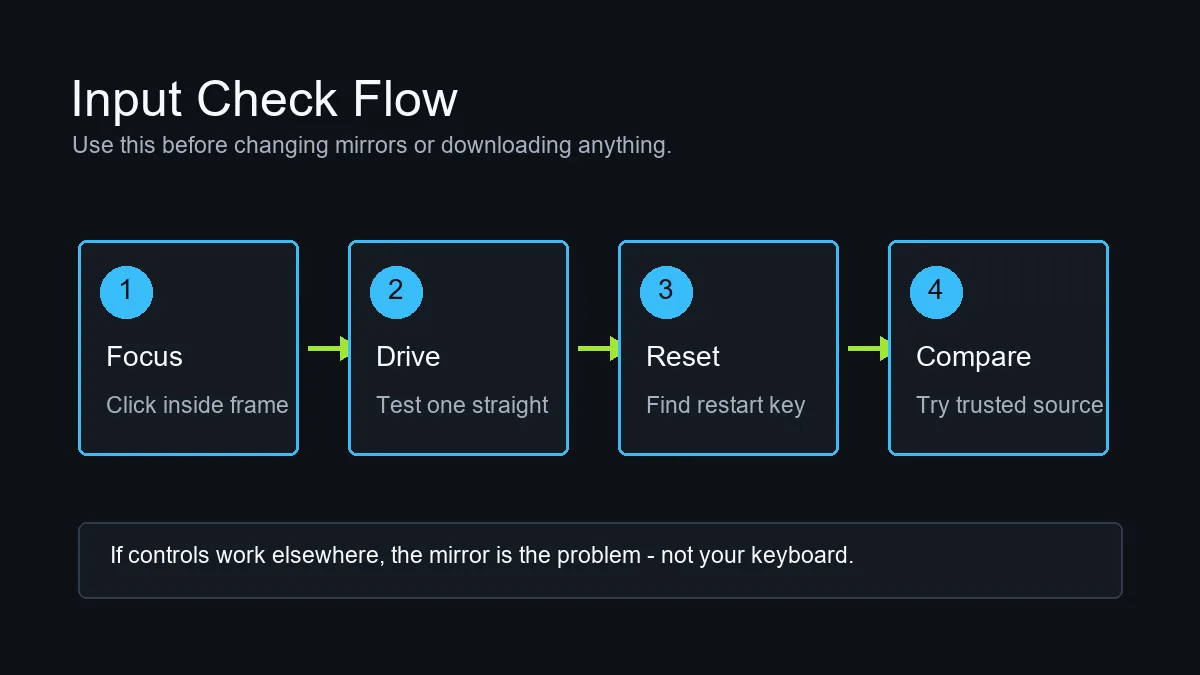
ゲーム画面内をクリック
ページやアドレスバーがフォーカスを持つ場合があります。運転キーの前に PolyTrack キャンバスをクリックします。
直線で入力をテスト
加速、軽いステア、ブレーキを一度試し、ブラウザからゲームに入力が届くか確認します。
リスタートキーを先に確認
難しいコースを練習する前に、ミス後すぐ戻れる操作を把握します。
必要な時だけ別ソースと比較
同じキーが別の信頼できる版で動くなら、問題はミラー側の可能性が高いです。
エディター
PolyTrack エディターでは操作の目的が変わります
走行操作と編集操作は同じではありません。エディターではマウス配置、カメラ移動、取り消し、削除、パーツ選択が重要になります。
カスタムコースを作る時はトラックコードをこまめに保存またはコピーしてください。タブ更新やミラーの保存仕様で長いレイアウトを失うことがあります。
モバイルとタッチ
PolyTrack はモバイル操作で遊べますか?
一部のビルドはスマホで開けますが、PolyTrack はキーボードの方が安定します。タッチ UI、全画面、iframe フォーカスはミラーごとに異なります。
本格的にタイムを詰めるならデスクトップまたはノート PC のキーボードを使ってください。モバイルはページ確認や動画視聴向きです。
練習ルーチン
PolyTrack の操作を安定させる簡単な練習
新しいコースでは最初の 1 分を記録更新ではなく入力リズムの確認に使います。直線を全開で走り、最初のタイトコーナー前で減速し、次はステア入力を小さくして同じ区間を繰り返します。これで早めのブレーキ、遅めのブレーキ、広い進入のどれが必要か分かります。
ジャンプが多いコースでは、最も大事な操作はランプ前にあります。まっすぐ入って、踏み切りで曲げず、車が落ち着いてから修正します。横向きに着地したら無理に続けず、進入角度を覚えてリスタートします。
カスタムマップでは、長く走る前に最初のチェックポイント、最初のジャンプ、リスタートキーを確認してください。読み込みは成功しても、カメラ、足場幅、ミラーの版によってルートが読みにくい場合があります。
よくあるミス
初心者のタイムを落とす操作ミス
一番多いミスはステアを長く押しすぎることです。PolyTrack では速度、ジャンプ角度、着地方向が重なるため、短い修正の方が安定します。車が滑ったら一度離し、落ち着いてから再入力します。
リスタートを最後の手段にするのも損です。PolyTrack ではリスタートが学習手段です。チェックポイントミスや壁接触で数秒失ったら、壊れた走行を完走するより最初からやり直す方が早く上達します。
Troubleshooting
PolyTrack の操作が効かない理由
入力を直すと言うダウンロード、拡張機能、ミラーを信用する前に確認してください。
フレームにフォーカスがない
読み込み後にキャンバス内をクリックします。ページ側にフォーカスがあるとキーボードは届きません。
キーボード設定の衝突
WASD が効かない時は矢印キーを試し、ブラウザショートカットや入力モードを確認します。
モバイルタッチの不一致
ミラーに実用的なタッチ操作がない場合があります。物理キーボードで確認してください。
古いまたはブロックされたミラー
ネットワーク制限、iframe、古いビルドで入力が壊れることがあります。Kodub など信頼できるソースと比較します。
FAQ
PolyTrack 操作 FAQ
PolyTrack はどのキーを使いますか?
多くの版では WASD または矢印キーで運転し、R、Enter、または画面ボタンでリスタートします。現在のビルドの表示を確認してください。
キーボードが反応しないのはなぜですか?
最も多い原因はフォーカスです。ゲーム枠内をクリックし、加速とステアを試してください。特定ミラーだけ失敗するなら別ソースと比較します。
コントローラーで遊べますか?
一部ブラウザでは入力が通る場合がありますが、基本はキーボードが最も安定します。バージョン依存です。
モバイル操作は使えますか?
一部ミラーは開けますが、タッチは不安定です。正確な運転とリスタートにはキーボードを使ってください。
エディター操作は運転と同じですか?
違います。運転は加速、ブレーキ、ステア、リスタート。エディターは配置、カメラ、削除、テスト、コード保存が中心です。
PolyTrack のスピードラン練習前に何を確認すべきですか?
加速、ステアリング、ブレーキ、リスタート、カメラを簡単な区間で確認してください。任意ショートカットより、確実なリセットキーの方が重要です。
言語変更やメニュー操作後にキーが効かないのはなぜですか?
ページ UI にフォーカスが移った可能性があります。PolyTrack のキャンバス内をクリックし、単純な入力を試してから続けてください。