키보드와 입력
PolyTrack 조작 가이드: 키보드, 재시작, 카메라, 에디터
게임 프레임 포커스, 가속, 브레이크, 조향, 빠른 재시작, 시점 변경, 입력 오류 해결법을 확인하세요.
Short answer
PolyTrack 조작키는 무엇인가요?
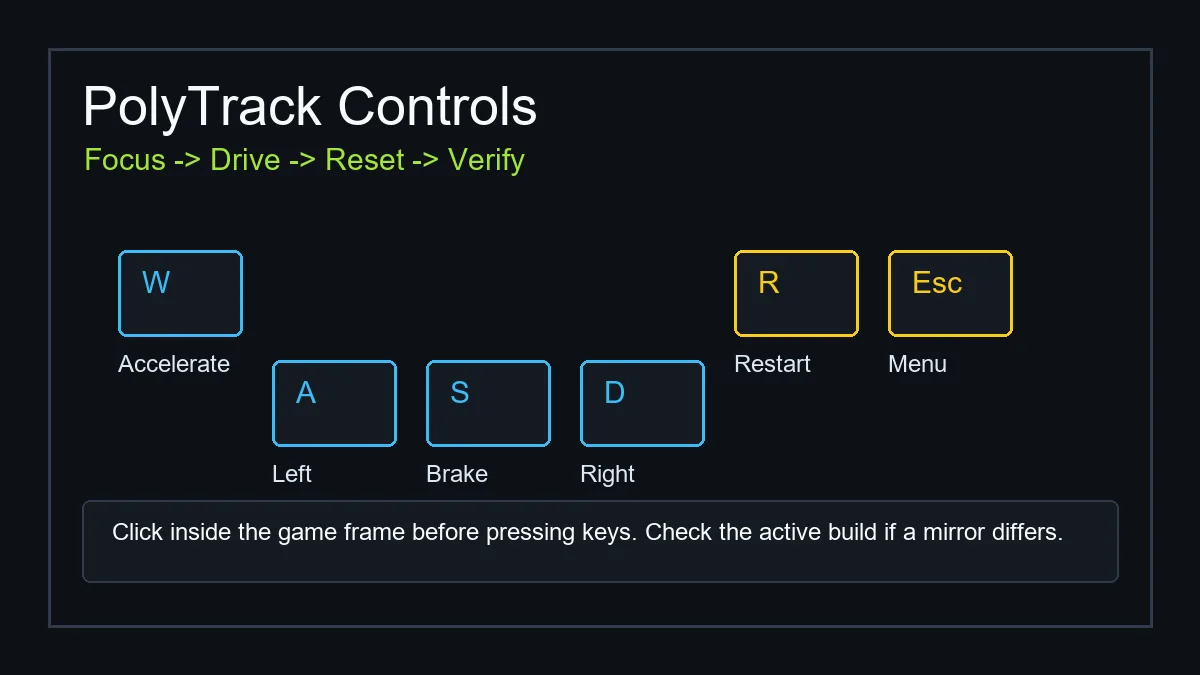
대부분의 PolyTrack 브라우저 빌드는 가속, 브레이크 또는 후진, 좌우 조향, 충돌 후 재시작, 때로는 카메라나 에디터 보기 전환을 키보드로 처리합니다. 정확한 키는 버전이나 미러에 따라 달라질 수 있으므로 먼저 게임 화면 안을 클릭하고 현재 빌드의 안내를 확인하세요.
주행 중 PolyTrack은 정밀한 타임 트라이얼에 가깝습니다. 직선에서는 가속을 유지하고, 코너에서는 짧게 보정하며, 좁은 구간 전에는 감속하고, 점프나 착지가 망가지면 빠르게 다시 시작하세요.
이 페이지는 플레이를 시작하는 홈과 목적이 다릅니다. 여기서는 조작키, iframe 포커스, 모바일 입력 한계, 에디터 입력, 키보드가 게임에 전달되지 않는 상황을 다룹니다.
Keyboard reference
먼저 확인할 PolyTrack 키보드 조작
표를 기준으로 보되 현재 빌드의 안내 문구도 함께 확인하세요.
| 동작 | 일반 키 | 사용법 |
|---|---|---|
| 가속 | W 또는 위쪽 화살표 | 직선과 램프 전에서 유지하되 착지가 불안정하면 잠시 떼세요. |
| 브레이크 / 후진 | S 또는 아래쪽 화살표 | 좁은 코너 전이나 체크포인트를 지나쳤을 때 사용합니다. |
| 좌 / 우 조향 | A / D 또는 화살표 | 차가 미끄러질 때는 길게 누르기보다 짧게 보정하세요. |
| 재시작 / 리셋 | R, Enter 또는 게임 버튼 | 충돌, 실패한 점프, 느린 주행을 바로 다시 시작합니다. |
| 카메라 / 시점 | C, V, 마우스 또는 메뉴 | 지원되는 경우 램프, 루프, 좁은 플랫폼을 더 잘 볼 수 있습니다. |
| 일시정지 / 메뉴 | Esc 또는 화면 메뉴 | 키가 고장났다고 판단하기 전에 해당 버전의 안내를 확인합니다. |
연습 점검
조작 문제를 올바른 해결 방법에 연결하기
Similarweb은 controls에 대해 유용한 저난도 키워드를 반환하지 않았으므로, GSC 기회는 검색 의도 전환 없이 실전 문제 해결로 보강합니다.
| 문제 | 빠른 테스트 | 다음 단계 |
|---|---|---|
| WASD가 반응하지 않음 | 게임 프레임을 클릭하고 방향키를 눌러 보세요. | 방향키가 되면 해당 버전의 키 맵을 확인하세요. |
| 차가 너무 급하게 꺾임 | 키를 길게 누르지 말고 짧게 탭하세요. | 코너 전에 감속하고 입력을 짧게 유지하세요. |
| 리셋 키가 불명확함 | 메뉴를 열거나 안전한 충돌 후 R을 시도하세요. | 어려운 트랙 전에 재시작 키를 찾으세요. |
| 모바일 입력이 불안정함 | 키보드 연결 또는 데스크톱에서 테스트하세요. | 터치는 캐주얼용, 에디터와 기록 도전은 키보드를 쓰세요. |
| 특정 미러만 실패 | Kodub 또는 신뢰 출처와 비교하세요. | 수정 파일을 받지 말고 오래되었거나 차단된 미러로 판단하세요. |
Input flow
기록 도전 전에 확인할 입력 흐름
키보드 문제는 브라우저 포커스, iframe 규칙, 오래된 미러에서 자주 발생합니다. 브라우저를 바꾸거나 다운로드를 찾기 전에 이 순서를 확인하세요.
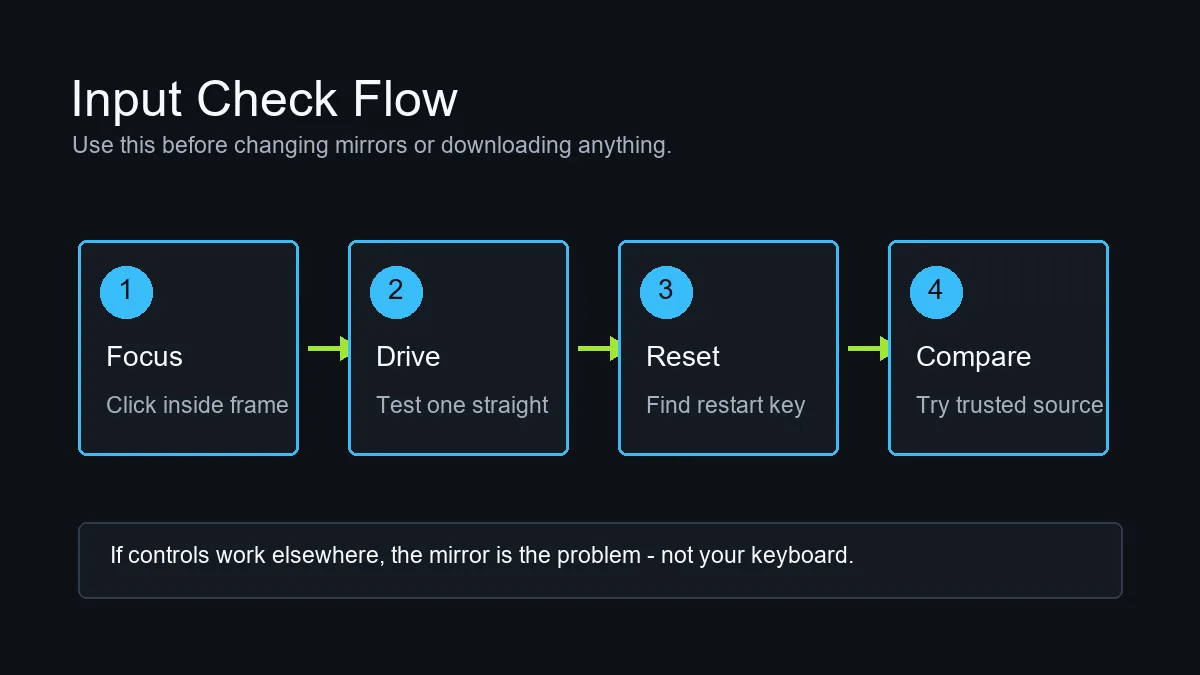
게임 프레임 안을 클릭
페이지나 주소창이 포커스를 가질 수 있습니다. 조작 전에 PolyTrack 캔버스를 클릭하세요.
직선에서 입력 테스트
가속, 가벼운 조향, 브레이크를 한 번씩 눌러 입력 전달을 확인합니다.
재시작 키 먼저 찾기
어려운 트랙 전에 리셋 조작을 알아두면 실패 후 시간을 줄일 수 있습니다.
필요할 때만 다른 출처 비교
같은 키가 신뢰할 수 있는 다른 빌드에서 작동하면 미러 문제가 가능성이 큽니다.
에디터
PolyTrack 에디터에서는 조작 목적이 달라집니다
주행과 편집은 같은 작업이 아닙니다. 에디터에서는 마우스 배치, 카메라 이동, 실행 취소, 삭제, 파츠 선택이 더 중요합니다.
커스텀 트랙을 만들 때는 트랙 코드를 자주 저장하거나 복사하세요. 탭 새로고침이나 미러 저장 방식 때문에 긴 레이아웃을 잃을 수 있습니다.
모바일과 터치
PolyTrack 모바일 조작은 가능한가요?
일부 빌드는 휴대폰에서 열리지만 PolyTrack은 키보드가 더 안정적입니다. 터치 UI, 전체화면, iframe 포커스는 미러마다 다릅니다.
진지하게 기록을 줄이려면 데스크톱이나 노트북 키보드를 사용하세요. 모바일은 페이지 확인이나 주행 영상 보기에는 괜찮습니다.
연습 루틴
PolyTrack 주행을 빠르게 안정시키는 조작 루틴
새 트랙의 첫 1분은 기록보다 입력 리듬을 익히는 데 쓰세요. 직선에서 가속을 유지하고, 첫 좁은 코너 전에 브레이크를 밟은 뒤, 같은 구간을 더 짧은 조향으로 반복합니다. 그러면 이 트랙이 빠른 감속, 늦은 감속, 넓은 진입 중 무엇을 원하는지 보입니다.
점프가 많은 트랙에서는 램프 전에 이미 승부가 납니다. 똑바로 진입하고, 이륙 순간에는 조향을 피하며, 착지 후 차가 안정되면 보정하세요. 옆으로 착지했다면 억지로 이어가지 말고 진입 각도를 기억한 뒤 재시작하세요.
커스텀 맵에서는 긴 세션 전에 첫 체크포인트, 첫 점프, 재시작 키를 테스트하세요. 맵은 로드되어도 카메라, 플랫폼 폭, 미러 버전 때문에 경로를 읽기 어려울 수 있습니다.
흔한 실수
초보자의 시간을 늦추는 조작 실수
가장 흔한 실수는 조향을 너무 오래 누르는 것입니다. PolyTrack은 속도, 점프 각도, 착지가 이어지기 때문에 짧은 보정이 더 안정적입니다. 차가 미끄러지면 키를 떼고 안정된 뒤 다시 조향하세요.
재시작을 마지막 수단으로 보는 것도 손해입니다. PolyTrack에서 리스타트는 학습 도구입니다. 체크포인트를 놓치거나 벽에 닿아 몇 초를 잃었다면 망가진 주행을 끝내기보다 다시 시작하는 편이 더 빨리 배웁니다.
Troubleshooting
PolyTrack 조작이 작동하지 않는 이유
입력을 고친다는 다운로드, 확장 프로그램, 미러를 믿기 전에 아래를 확인하세요.
프레임 포커스 없음
로드 후 캔버스 안을 클릭하세요. 페이지에 포커스가 있으면 키보드가 게임에 닿지 않습니다.
키보드 충돌
WASD가 안 되면 화살표 키를 시도하고 브라우저 단축키나 입력기를 확인하세요.
모바일 터치 불일치
미러에 안정적인 터치 조작이 없을 수 있습니다. 물리 키보드로 먼저 테스트하세요.
차단되었거나 오래된 미러
네트워크 필터, iframe 제한, 오래된 빌드가 입력을 망칠 수 있습니다. Kodub 또는 알려진 출처와 비교하세요.
FAQ
PolyTrack 조작 FAQ
PolyTrack은 어떤 키를 쓰나요?
대부분 WASD 또는 화살표로 운전하고 R, Enter 또는 화면 버튼으로 재시작합니다. 현재 빌드 안내를 확인하세요.
키보드가 왜 반응하지 않나요?
가장 흔한 원인은 포커스입니다. 게임 프레임을 클릭하고 가속과 조향을 테스트하세요. 특정 미러만 실패하면 다른 출처와 비교하세요.
컨트롤러를 사용할 수 있나요?
일부 브라우저에서는 가능하지만 키보드가 가장 안정적인 기본값입니다. 버전에 따라 다릅니다.
모바일 조작은 되나요?
일부 미러는 모바일에서 열리지만 터치 조작은 일관되지 않습니다. 정확한 주행과 빠른 재시작에는 키보드를 쓰세요.
에디터 조작과 주행 조작은 같은가요?
아닙니다. 주행은 가속, 브레이크, 조향, 재시작이고 에디터는 배치, 카메라, 삭제, 테스트, 코드 저장이 중심입니다.
PolyTrack 스피드런 연습 전에 무엇을 확인해야 하나요?
쉬운 구간에서 가속, 조향, 브레이크, 재시작, 카메라를 확인하세요. 선택 단축키보다 확실한 리셋 키가 중요합니다.
언어 변경이나 메뉴 클릭 후 PolyTrack이 키를 무시하는 이유는?
페이지 UI가 포커스를 가져갔을 수 있습니다. PolyTrack 캔버스 안을 다시 클릭하고 간단한 입력을 테스트하세요.