Ratgeber für Smartphone und Tablet
PolyTrack auf dem Handy: Touch-Steuerung und Smartphone-Setup
So richtest du den Browser ein und prüfst die Steuerung auf Smartphone oder Tablet. Dazu kommen klare Grenzen, denn gehostete Builds können sich unterscheiden.
Kurzantwort
Kann man PolyTrack auf dem Handy spielen?
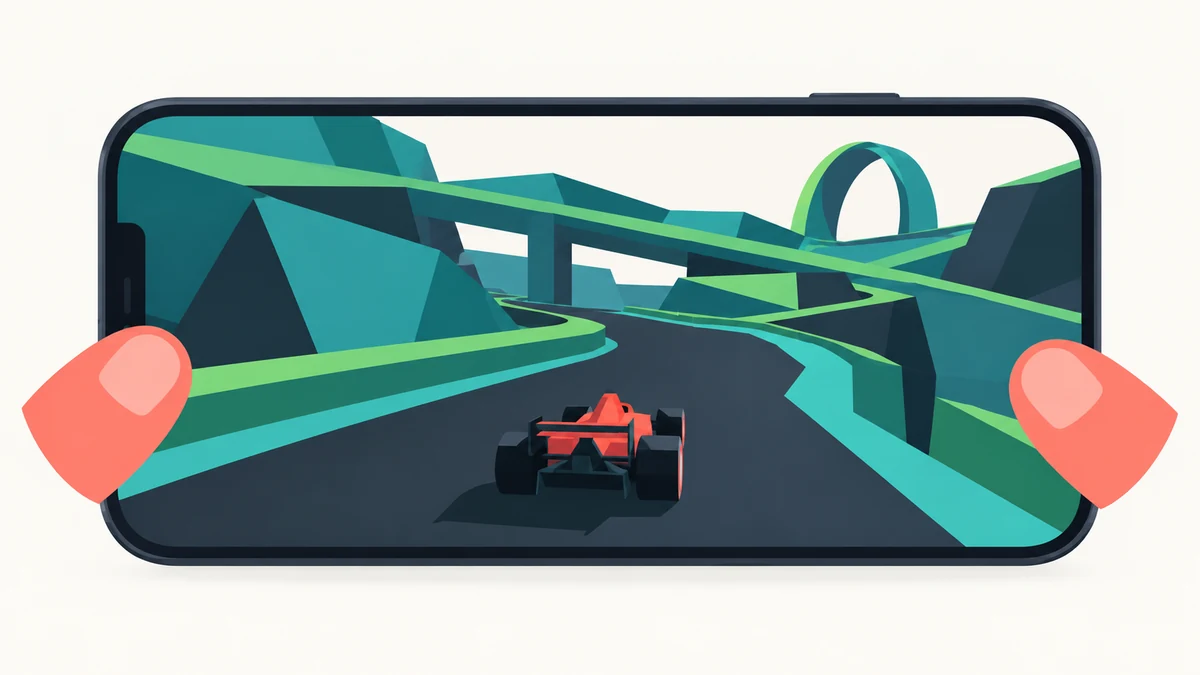
PolyTrack auf dem Handy kann mit einem kompatiblen Browser-Build funktionieren. Trotzdem sollte man nicht davon ausgehen, dass jeder Mirror, eingebettete Frame oder jedes Gerät dieselben Touch-Steuerelemente zeigt. In Kodubs historischen Versionshinweisen zu 0.4.0 werden mobile Unterstützung und Touch-Steuerung erwähnt. Das bestätigt, dass die Funktion in dieser Version vorhanden war, aber nicht, dass sich jeder heutige Anbieter gleich verhält.
Öffne PolyTrack auf dem Handy über eine erkennbare Quelle im Browser, drehe das Gerät ins Querformat und warte, bis das Spiel geladen ist. Prüfe Lenken, Beschleunigen und Bremsen einzeln, bevor du einen längeren Lauf startest. Fehlen die Steuerelemente oder passt das Spiel nicht auf den Bildschirm, probiere einmal die vollständige Spielansicht des Anbieters. Häufiges Neuladen kann einen ungespeicherten Lauf oder eine Änderung im Editor verwerfen.
Dieser Ratgeber behandelt Smartphone-Einrichtung, Touch-Tests und die Fehlersuche bei fehlenden Steuerelementen. Für Tastaturbelegungen am Computer gibt es einen separaten Steuerungsratgeber.
Quelle auswählen
Ein Browser-Build ist keine mobile App
PolyTrack wird meist im Browser gespielt. Für PolyTrack auf dem Handy kann die Webversion in einem normalen Tab oder in einem eingebetteten Frame eines Spieleportals laufen. Das ist etwas anderes als eine eigenständige native App zu installieren. Die Kennzeichnung „mobil“ auf einer Seite beweist weder einen App-Store-Eintrag noch identische Steuerung auf jeder Website.
Beginne bei einer Quelle, die du zuordnen kannst, und prüfe, ob das Spiel erscheint, bevor du Berechtigungen erteilst. Ein Anbieter kann eigene Menüs, Werbung, eine Vollbildhülle oder eine begrenzte Frame-Größe ergänzen. Lädt die Strecke, aber Touch-Eingaben funktionieren nicht, kann dieser Build oder seine Einbettung die Ursache sein. Das beweist nicht, dass PolyTrack auf dem Handy grundsätzlich nicht funktioniert. Lade keine Datei und keine Browser-Erweiterung herunter, nur damit eine Seite startet.
Was die Quelle bestätigt
Was Kodubs Hinweis zur mobilen Unterstützung aussagt
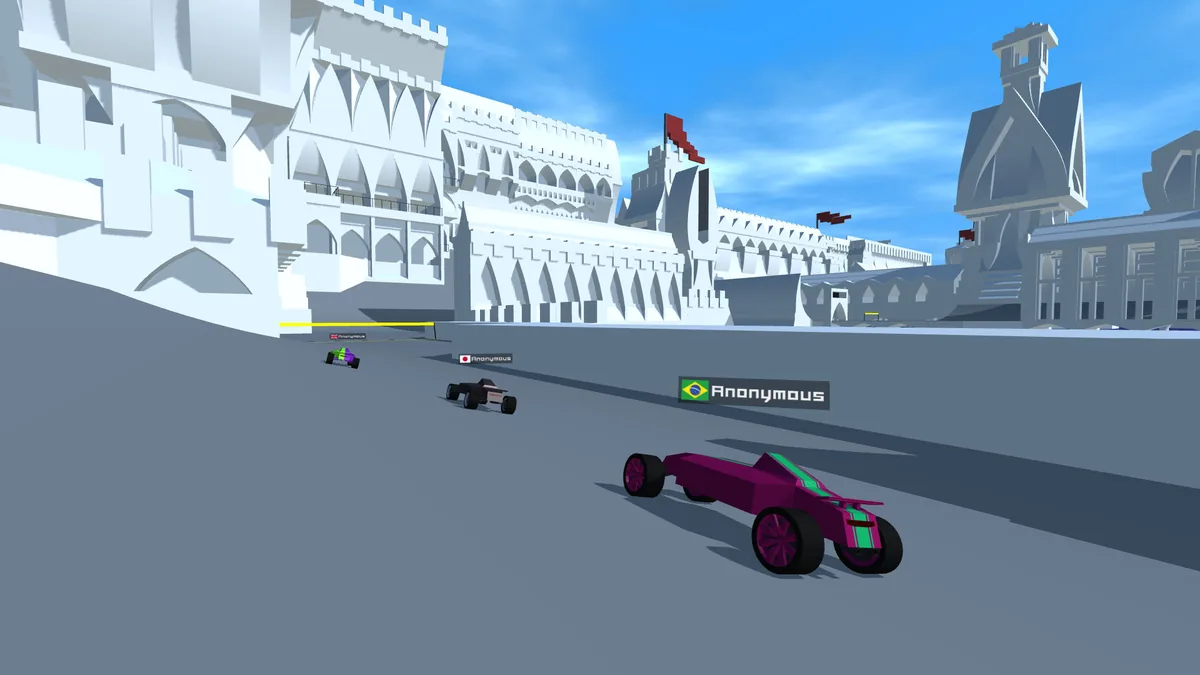
Als Quelle aus erster Hand dient Kodubs PolyTrack-0.4.0-Devlog. Schon der Titel nennt Replays und mobile Unterstützung; die Versionsnotiz beschreibt außerdem Touch-Steuerung. Damit lässt sich belegen, dass der Entwickler in dieser Version einen mobilen Eingabepfad ergänzt hat. Das ist aussagekräftiger als ein Werbehinweis eines Mirrors, bleibt aber eine datierte Versionsnotiz und kein heutiger Kompatibilitätstest für dein Gerät.
Der Hinweis garantiert nicht, dass jeder Browser, jede Bildschirmgröße, jeder eingebettete Anbieter oder spätere Builds gleich funktionieren. Anbieter können verschiedene Builds ausliefern, und Browser behandeln Vollbild, Ausrichtung, Fokus und Touch-Gesten unterschiedlich. Für PolyTrack auf dem Handy ist deshalb der konkrete Test entscheidend: Prüfe, ob die Strecke auf deine Eingaben reagiert, bevor du viel Zeit in einen langen Versuch investierst.
Historische Quelle aus erster Hand: Kodubs Devlog zu PolyTrack 0.4.0 und mobiler Unterstützung
Vor dem ersten Lauf
PolyTrack auf dem Smartphone mit vier Checks vorbereiten
Nutze einen Browser-Tab, den du später wieder öffnen kannst, und halte den ersten Test kurz. Ändere nicht mehrere Geräteeinstellungen gleichzeitig: Eine einfache, umkehrbare Einrichtung erleichtert die Unterscheidung zwischen Ladeproblem, Bildausschnitt und Eingabe. Auf einem Schul- oder Gemeinschaftsgerät gelten die jeweiligen Regeln; öffne nur erlaubte Seiten.
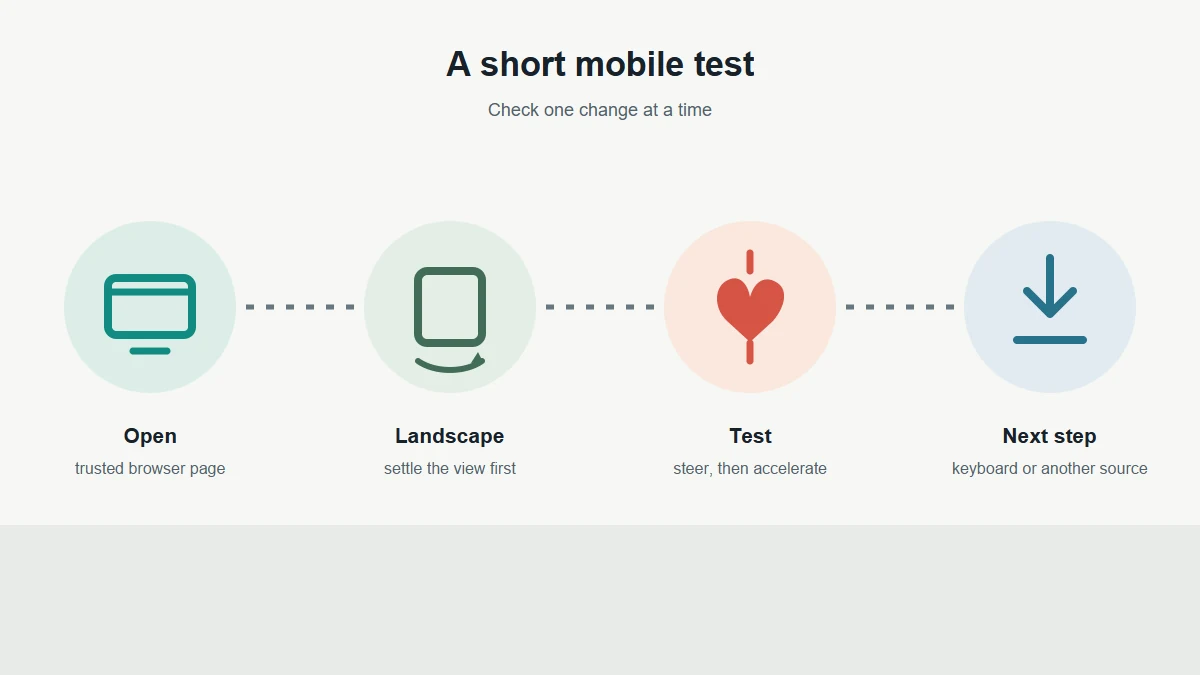
Die folgende Reihenfolge dient der Fehlersuche und verspricht nicht, dass jeder Anbieter mobile Steuerung unterstützt. Brich ab, sobald ein Schritt scheitert, und notiere die Anzeige. Das ist hilfreicher, als denselben Ladevorgang immer wieder zu starten.
Spielseite öffnen
Nutze eine erkennbare Quelle und warte auf Strecke oder Startbildschirm. Erscheint nur die äußere Seite, hilft der Lade-Ratgeber vor Änderungen an Touch-Einstellungen.
Querformat wählen
Halte das Gerät seitlich und warte, bis sich die Seite stabilisiert hat. So bekommt die Strecke mehr Breite; Browserleisten können trotzdem sichtbar bleiben.
Eingaben einzeln testen
Tippe kurz auf die sichtbare Lenkzone, lass los und prüfe anschließend Beschleunigen und Bremsen getrennt. Erst bei einer erkennbaren Reaktion geht es weiter.
Nur eine Bedingung ändern
Reagiert nichts, probiere einmal die Vollbildansicht des Anbieters oder einen unterstützten Browser. Behalte die Ausgangsseite und vermeide zufällige Downloads.
Strecke besser sehen
Querformat und Vollbild gezielt testen
Für PolyTrack auf dem Handy ist Querformat ein sinnvoller erster Versuch, denn Rennstrecken brauchen Breite und Höhe. Warte nach dem Drehen kurz, bis der Browser das Spiel neu skaliert. Überlappen Steuerelemente oder liegen sie außerhalb des sichtbaren Rahmens, prüfe, ob Browserleisten oder ein Anbieter-Panel den Platz verkleinern.
Vollbild kann auf manchen Geräten Browserleisten ausblenden, aber Geste und Unterstützung sind unterschiedlich. Nutze eine sichtbare Vollbild-Schaltfläche der Seite, falls vorhanden. Verlasse dich nicht darauf, dass ein Tipp auf die Spielfläche Vollbild startet: Damit kann das Auto gelenkt werden. Wird die Ansicht schlechter oder reagiert das Spiel nicht mehr, beende Vollbild und kehre zum stabilen Tab zurück.
Lass den Seitenzoom beim ersten Steuerungstest unverändert. Vergrößern kann Bedienelemente aus dem Bildschirm schieben; stelle vor dem Vergleich einer anderen Quelle die normale Skalierung wieder her.
Eingaben überprüfen
Lenken, Beschleunigen und Bremsen einzeln testen
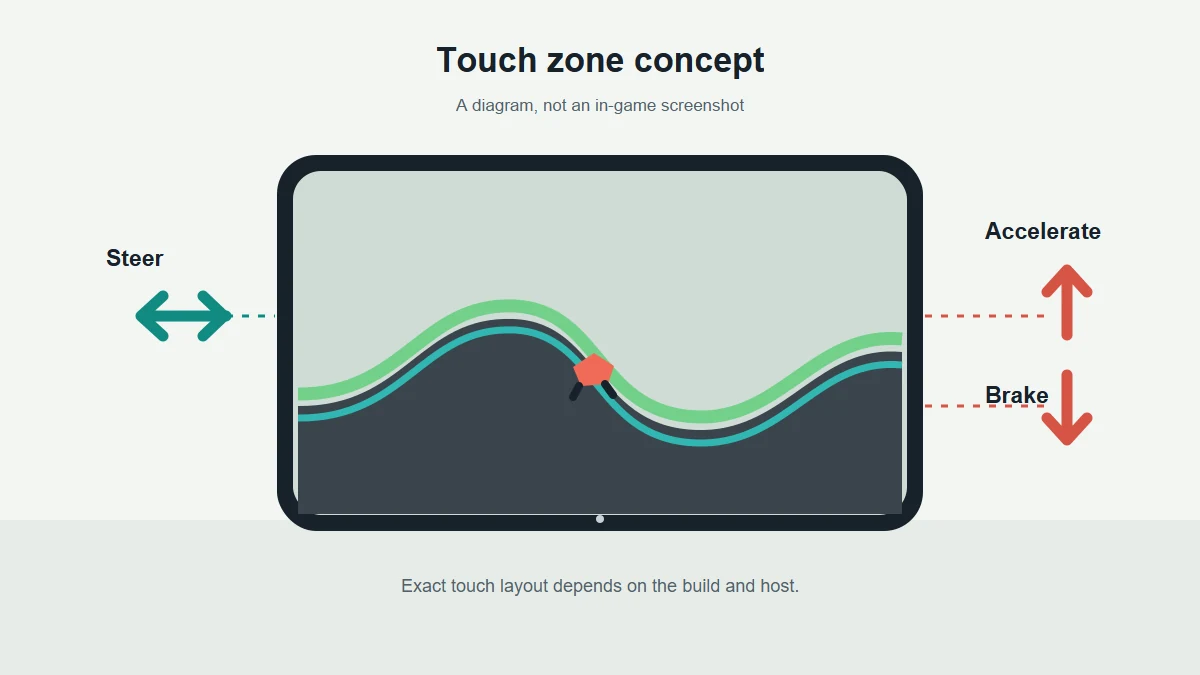
Teste PolyTrack auf dem Handy zuerst auf einem kurzen, sicheren Abschnitt oder vor einem Zeitlauf. Touch-Zonen unterscheiden sich nach Build. Verwende deshalb die tatsächlich sichtbaren Steuerelemente und übernimm nicht einfach die Position von einer anderen Website. Tippe kurz, lass vollständig los und beobachte, ob sich Auto oder Spielzustand verändern.
Lenken sollte die Richtung ändern, ohne dass du lange gedrückt halten musst. Beschleunigen sollte das Auto vorwärts bewegen, Bremsen es verlangsamen oder die Geschwindigkeit beeinflussen. Prüfe jede Aktion zunächst allein; gleichzeitige Berührungen können verbergen, welche Eingabe ignoriert wurde. Gibt es Neustart oder Pause, teste diese Funktionen erst, wenn du die Fahrsteuerung erkannt hast.
Wenn Eingaben fehlen
Wenn die mobile PolyTrack-Steuerung fehlt oder nicht reagiert
Trenne bei PolyTrack auf dem Handy zuerst ein Ladeproblem von einem Eingabeproblem. Solange das Spiel keinen spielbaren Bildschirm erreicht hat, sind Touch-Steuerelemente möglicherweise noch nicht initialisiert. Ist das Auto sichtbar, aber Tippen bewirkt nichts, prüfe Frame und Seitenzustand, bevor du dein Smartphone für inkompatibel erklärst.
Probiere die folgenden Checks nacheinander und höre auf, sobald das Ergebnis klar ist. Funktioniert dasselbe Gerät über eine andere unterstützte Quelle, kann der erste Anbieter eine eigene Einschränkung haben. Ein erfolgreicher Test auf einer Website beweist allerdings keine allgemeine Kompatibilität.
Das Spiel lädt noch
Warte auf Startbildschirm oder Strecke. Bleibt die Seite leer, nutze den Lade-Ratgeber und prüfe die Verbindung, bevor du die Steuerung untersuchst.
Der Frame ist zu klein
Öffne über den Anbieter die vollständige Spielansicht oder drehe das Gerät. Vergrößere nicht weiter, wenn Steuerelemente dadurch außerhalb des Bildschirms liegen.
Der Tipp erreicht nur die Seite
Schließe ein Browsermenü oder eine Zustimmungsebene und tippe einmal in den Spiel-Frame. Tippe nicht wiederholt auf überlagerte Elemente.
Eine Steuerung klappt, eine andere nicht
Nimm alle Finger vom Bildschirm und teste jede Aktion einzeln. Notiere Browser und Anbieter, wenn dieselbe Eingabe weiter fehlt.
Sitzung schützen
Grenzen bei Speicherständen, Datenschutz und Geräteunterstützung kennen
Ein Browserspiel kann Fortschritt lokal speichern, aber dieser Ratgeber verspricht nicht, dass Lauf, Editor-Entwurf oder Einstellung zwischen Geräten und Anbietern synchronisiert werden. Privates Surfen, das Löschen von Websitedaten, ein Mirror-Wechsel oder Browserbeschränkungen können ändern, was erhalten bleibt. Ist eine eigene Strecke oder ein Entwurf wichtig, nutze eine Exportfunktion im Spiel, falls es sie gibt, und prüfe die gespeicherte Datei, bevor du die Seite verlässt.
Ein Smartphone-Browser kann einen Tab pausieren, wenn du die App wechselst oder den Bildschirm sperrst. Dadurch kann eine längere Editor-Sitzung unterbrochen werden. Speichere oder exportiere vorher, lass den Browser beim Test im Vordergrund und erteile keine sachfremden Berechtigungen. Installiere niemals ein unbekanntes APK oder eine Erweiterung, nur weil ein Mirror behauptet, sie sei nötig.
Dieser unabhängige Fan-Ratgeber zertifiziert keine Kompatibilität. Aktuelle Produktinformationen findest du auf der Seite des Entwicklers; Anleitungen eines Anbieters gelten nur für diese Website.
Passende Steuerung wählen
Wann das Handy praktisch ist und wann eine Tastatur hilft
PolyTrack auf dem Handy ist praktisch für einen kurzen Freizeitlauf, wenn der aktuelle Build zuverlässig reagiert. Größere Touch-Zonen können angenehm sein, und das Gerät ist oft griffbereit. Bevor du dich darauf verlässt, prüfe Lenken und beide Geschwindigkeitseingaben, den vollständigen Streckenausschnitt und das Verhalten beim Drehen des Geräts.
Für präzise Zeitläufe, die Arbeit im Editor oder wiederholbare Vergleiche kann eine Tastatur einfacher sein: Jede Eingabe hat eine eigene Taste und lässt sich gleichmäßig wiederholen. Das ist eine praktische Präferenz und keine Behauptung, mobiles Spielen sei unmöglich. Der Steuerungsratgeber erklärt Tasten, der Editor-Ratgeber den Streckenbau und der Lade-Ratgeber hilft, wenn das Spiel vor dem Eingabetest scheitert.
Häufige Fragen
FAQ: PolyTrack auf dem Handy
Kann ich PolyTrack auf dem Handy spielen?
Einige Browser-Builds für PolyTrack auf dem Handy können Touch-Steuerung unterstützen. Prüfe den konkreten Build, denn Anbieter, Browser und Geräte können sich unterschiedlich verhalten.
Gibt es eine offizielle mobile PolyTrack-App?
Dieser Ratgeber bestätigt einen Entwicklerhinweis zu mobiler Unterstützung in Version 0.4.0, aber keinen aktuellen App-Store-Eintrag. Aktuelle Veröffentlichungen stehen auf den offiziellen Seiten.
Warum fehlen Touch-Buttons?
Die Seite lädt vielleicht noch, der Frame des Anbieters ist zu klein oder der Build zeigt keine Touch-Steuerung. Probiere einmal die unterstützte Vollbildansicht und danach jede Eingabe einzeln.
Soll ich Hoch- oder Querformat verwenden?
Querformat ist ein guter erster Test, weil es der Strecke mehr Breite gibt. Browser- oder Anbieterleisten können sichtbar bleiben; prüfe, ob das gesamte Spiel zu sehen ist.
Wird mein mobiler Fortschritt mit dem PC synchronisiert?
Gehe nicht davon aus, dass Läufe, Einstellungen oder Editor-Entwürfe zwischen Geräten oder Anbietern synchronisiert werden. Exportiere eigene Arbeit, falls das Spiel diese Option anbietet.
Ist das Touch-Diagramm ein Screenshot?
Nein. Es ist ein redaktionelles Konzeptdiagramm. Das echte Steuerungslayout hängt vom Spiel-Build und Anbieter ab.